


Modo Xbox en Windows 11: cómo activarlo si no te aparece (y los riesgos)
«Modo Xbox» es de las búsquedas que más ha subido últimamente sobre Windows 11. Cuando fuimos a probarlo en nuestro PC nos pasó lo que seguramente te pasa a ti: cumplíamos los requisitos de Microsoft y la opción no aparecía. Aquí está todo lo que probamos, lo que falló y lo único que nos funcionó, que es una herramienta no oficial con sus riesgos. Te los contamos antes de los pasos, porque conviene decidir con la información completa.
Qué es exactamente
Según la propia documentación de Microsoft, el Modo Xbox es «una experiencia de juego dedicada inspirada en la consola» que sustituye el escritorio de Windows por una interfaz a pantalla completa: al entrar, Windows abre la app Xbox como lanzador y los juegos se ejecutan a pantalla completa, pensado para manejarse con mando. Se entra desde la Xbox Game Bar (Win+G), desde la Vista de tareas o con el atajo Win+F11, y se sale igual.
¿Es lo mismo que el Modo de juego?
No, y es una confusión razonable porque los nombres se parecen. Son dos cosas distintas:
- Modo de juego (Configuración → Juegos → Modo de juego): solo optimiza el equipo en segundo plano mientras juegas. No cambia nada visualmente, sigues viendo el escritorio normal de Windows. Es muy probable que ya lo tengas activado, viene así de fábrica.
- Modo Xbox: sustituye el escritorio entero por una interfaz de consola a pantalla completa, pensada para manejarse con mando. Es una sección aparte, y es la que muchos usuarios no tienen todavía.
Si en Configuración → Juegos solo ves «Modo de juego» pero no una sección separada llamada «Modo Xbox», no lo tienes: no son la misma función.
Requisitos oficiales
- Windows 11 versión 24H2 o posterior.
- Estar en uno de los «mercados admitidos»: Microsoft no publica la lista completa y no aclara si España lo es todavía.
- El despliegue es progresivo, así que no llega a todos los equipos que cumplen los requisitos a la vez.
Cómo comprobar si lo tienes
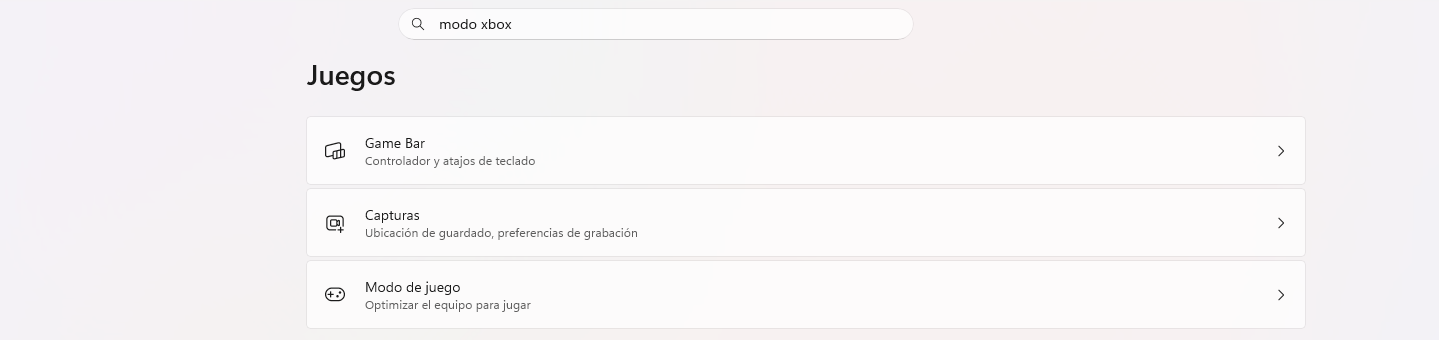
Abre Configuración → Juegos y mira si aparece una sección llamada «Modo Xbox» junto a «Game Bar», «Capturas» y «Modo de juego». Si no está ahí, tampoco te va a aparecer en el buscador (y ojo, que «mando xbox» no es lo mismo que «modo xbox»: nos pasó probándolo).
Lo que probamos primero y no funcionó
Nuestro PC tiene Windows 11 Home 25H2, compilación 26200.9550, bastante por encima del mínimo de Microsoft. Aun así la sección no estaba. Probamos esto, por orden:
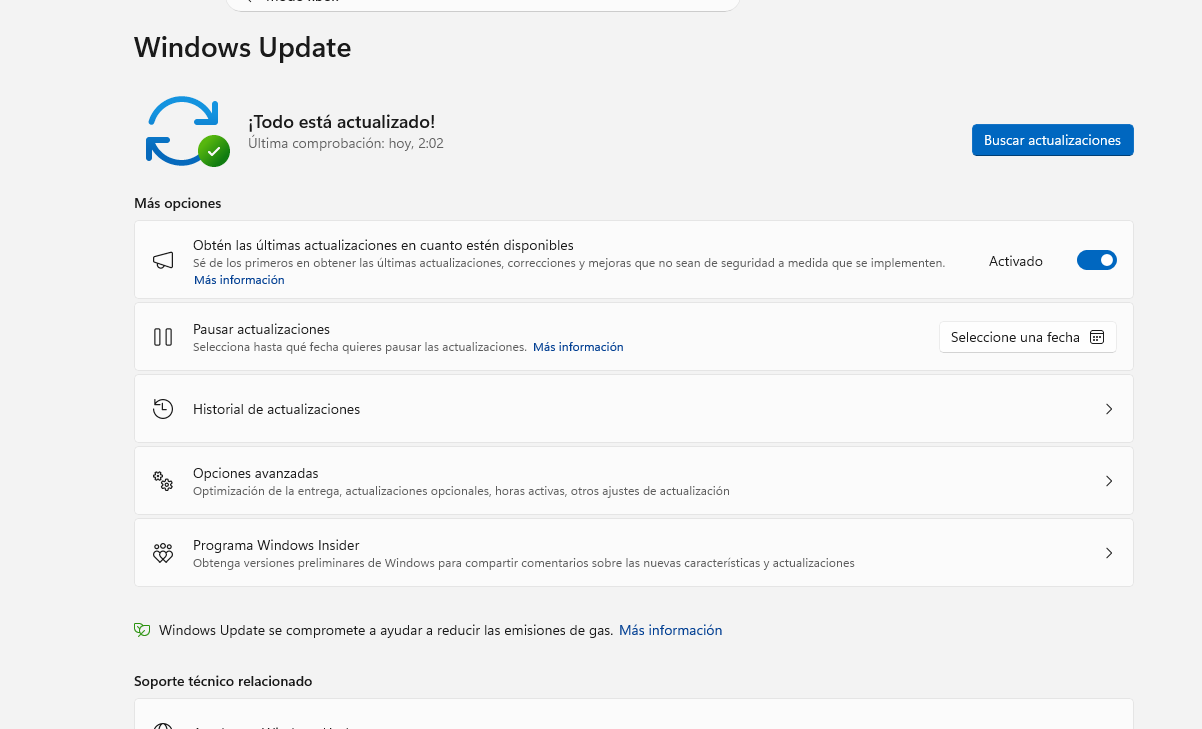
- Windows Update. Descartado: «¡Todo está actualizado!» y la sección seguía sin aparecer.
- ViVeTool a mano. Es una herramienta de código abierto que activa funciones ocultas de Windows mediante su identificador. Activamos los IDs que circulan en las guías de la comunidad (59765208 y 58989070, y después los alternativos 52580392 y 50902630), reiniciando cada vez. Los comandos se aceptaron («Successfully set feature configuration») pero el Modo Xbox no apareció.
Si pruebas ViVeTool, dos tropiezos que nos pasaron a nosotros: en PowerShell hay que escribir .\vivetool (con el punto y la barra, si no dice que no encuentra el comando) y hay que abrirla como administrador, porque si no da «Acceso denegado».
No sabemos con certeza por qué no bastó. Lo más probable, viendo lo que hace la herramienta que sí funcionó (más abajo), es que activar solo los identificadores no sea suficiente en un PC de sobremesa: esa herramienta, según su propio README, además hace que Windows trate el equipo como un dispositivo portátil de juegos. Es una explicación razonable, pero no la hemos podido comprobar por nuestra cuenta.
Lo que sí funcionó: Xbox Full Screen Experience Tool
Es un programa gratuito y de código abierto (licencia GPL-3.0) de un desarrollador independiente, sin ninguna relación con Microsoft ni con Xbox. Está en el repositorio oficial de la herramienta en GitHub. Antes de seguir, lee la sección de riesgos más abajo. Estos son los pasos que seguimos:
- Si antes habías probado ViVeTool a mano, abre PowerShell como administrador, entra en su carpeta y ejecuta
.\vivetool /fullreset. Restablece las configuraciones de funciones que hubieras cambiado, para partir limpio. - Descarga el instalador
.msidesde la página de Releases del repositorio (nosotros usamos la versión 0.9.4). - Instálalo con permisos de administrador y abre «Xbox Full Screen Experience Tool» desde el escritorio.
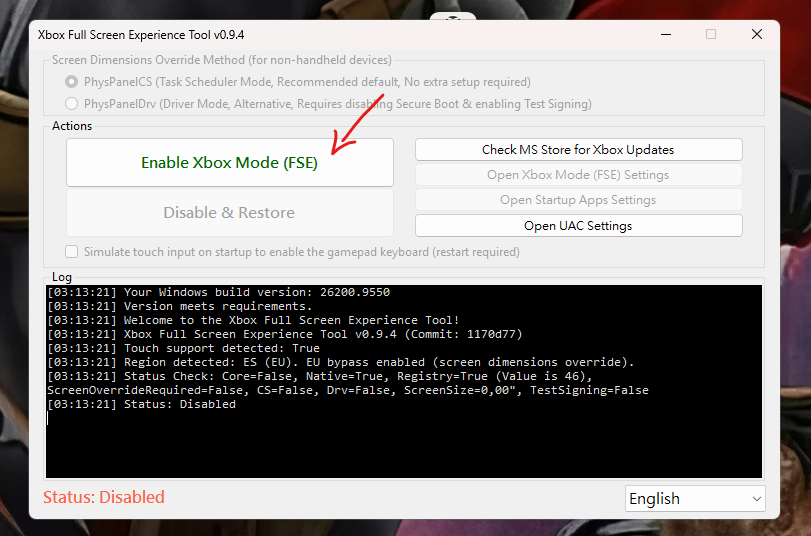
- Mira el registro de la ventana. En el nuestro ponía «Your Windows build version: 26200.9550» y «Version meets requirements».
- Pulsa «Enable Xbox Mode (FSE)» y acepta el reinicio. Según el README, si no detecta pantalla táctil te preguntará si quieres simular entrada táctil, para que el teclado en pantalla se pueda usar con mando.
- Tras reiniciar, el README recomienda actualizar las apps Xbox y Xbox Game Bar desde Microsoft Store (la propia herramienta tiene un botón para abrirla), a veces dos veces.
- Abre Configuración → Juegos.
Esta vez sí: aparece una sección nueva, «Modo XBOX», con el texto «Aplicación principal, preferencia de inicio».
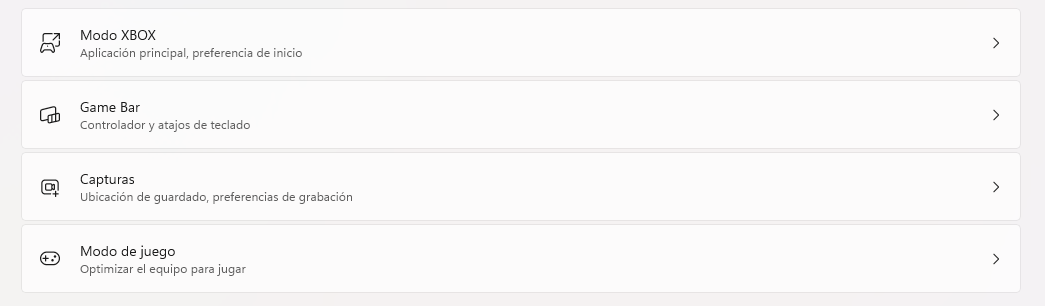
Ese texto tiene su miga. Según el README de la herramienta, la versión que Microsoft está desplegando en PCs normales es una edición limitada que no incluye elegir la aplicación principal ni arrancar directamente en Modo Xbox, y lo que hace la herramienta es habilitar la edición completa, la de los portátiles de juegos. Que nuestra entrada hable de «aplicación principal» y «preferencia de inicio» encaja con eso.
Dónde está el botón para entrar
Con el Modo Xbox ya activado, en nuestro PC aparecen dos botones muy a mano para entrar:
- En la Xbox Game Bar (Win+G), en el panel de Configuración (el engranaje): un botón «Entrar en Modo XBOX», justo debajo de «Mostrar teclado».
- En la app Xbox, arriba a la derecha: un botón «Modo XBOX». La primera vez además sale un aviso que dice «Presiona aquí para entrar en modo XBOX.» con un botón «Entendido».
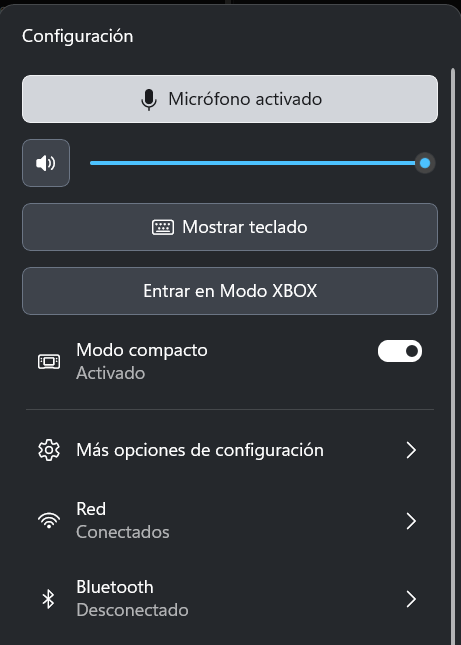

Además de estos dos, según Microsoft también se entra desde la Vista de tareas o con Win+F11. Las capturas enseñan dónde están los botones; lo que pasa una vez dentro lo explicamos más abajo con lo que dice la documentación.
Riesgos y cómo deshacerlo
El propio autor lo avisa en el README, y nosotros lo repetimos porque es serio:
- Es una herramienta no oficial. Microsoft no da soporte a este método.
- Según su README, hace «modificaciones profundas» en Windows y puede causar inestabilidad, cierres inesperados, pérdida de datos o incluso obligar a reinstalar el sistema. No ofrece ninguna garantía.
- Crea un punto de restauración y haz copia de lo importante antes de usarla (busca «Crear un punto de restauración» en el menú Inicio).
- En equipos que no son portátiles, la ventana ofrece dos métodos para ajustar las dimensiones de pantalla. En nuestra captura aparece seleccionado el predeterminado, el del Programador de tareas, que según la propia ventana no requiere configuración extra. El método alternativo («Driver Mode») exige desactivar Secure Boot y activar Test Signing, lo que baja la seguridad del equipo: no lo recomendamos salvo que sepas muy bien lo que haces.
Para deshacerlo: abre la herramienta, pulsa «Disable & Restore» y reinicia. Para quitarla del todo, desinstálala desde Configuración → Aplicaciones → Aplicaciones instaladas: según el README, el desinstalador revierte los cambios y devuelve los identificadores de las funciones a su estado normal.
Una curiosidad del registro de la herramienta en nuestro PC: aparece «Region detected: ES (EU). EU bypass enabled». No sabemos qué implica exactamente ni si tiene que ver con lo de los «mercados admitidos» de Microsoft, así que lo dejamos anotado sin sacar conclusiones.
Qué cambia mientras estás dentro
- Solo se muestra una ventana a la vez, a pantalla completa siempre que la app lo permita.
- Las apps que abren varias ventanas pueden mostrar solo la más reciente.
- Las apps sin pantalla completa se muestran sobre un fondo negro.
- Minimizar y maximizar no cambian el estado de la ventana.
- Algunos atajos de teclado del escritorio quedan desactivados.
Estos puntos proceden de la documentación oficial de Microsoft: todavía no los hemos documentado con una prueba de uso propia.
Si lo que te interesa es el rendimiento y no la interfaz de consola, tenemos medido de verdad Modo de juego y las optimizaciones para juegos en ventana, y cómo ver los FPS con la Xbox Game Bar para comprobar si algo te afecta a los FPS.
Enlaces y fuentes
- Juegos de Windows: experiencia de pantalla completa — Microsoft Support (KB5070297), consultada el 29/09/2026.
- Xbox Full Screen Experience Tool — README del repositorio, versión 0.9.4, consultado el 02/10/2026.
- ViVeTool — repositorio oficial, código abierto.