



Modo de juego y optimizaciones para juegos en ventana en Windows 11: dónde están y qué hacen
Windows 11 trae dos ajustes pensados para jugar: el Modo de juego y las optimizaciones para juegos en ventana. Están escondidos en Configuración y mucha gente no sabe si están activados ni qué hacen. Aquí verás dónde está cada uno, qué dice Microsoft que hacen y cómo comprobar en tu PC que están activados.
Lo que necesitas saber
- Modo de juego: Configuración → Juegos → Modo de juego.
- Optimizaciones para juegos en ventana: Configuración → Sistema → Pantalla → Gráficos, apartado «Configuración predeterminada».
Según Microsoft, el Modo de juego viene activado por defecto. En nuestro PC de pruebas, los dos ajustes estaban en «Activado» sin que tocáramos nada.
Requisitos
- Windows 11 (probado en Windows 11 Home 25H2).
- Nada más: no hace falta instalar programas ni ser administrador para ver los ajustes.
Paso a paso
Paso 1: comprueba el Modo de juego
Abre Configuración, entra en Juegos y pulsa Modo de juego. Verás un interruptor llamado «Modo Juego», con la descripción «Optimice su PC para jugar desactivando cosas en segundo plano», y a su derecha «Activado» o «Desactivado».
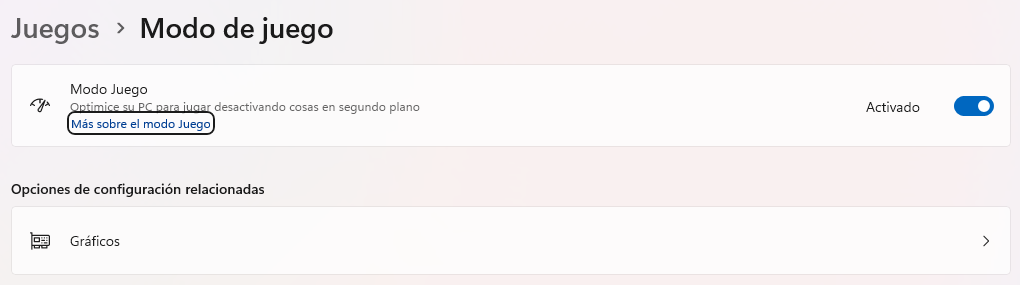 Configuración → Juegos → Modo de juego. En nuestro PC el interruptor estaba en «Activado». Debajo, un acceso a «Gráficos» en las opciones relacionadas.
¿Qué hace? Según Microsoft, cuando estás ejecutando un juego el Modo de juego:
- impide que Windows Update instale controladores y te envíe avisos de reinicio;
- ayuda a conseguir una tasa de imágenes más estable, según el juego y el equipo.
Fíjate en el matiz: Microsoft habla de una tasa «más estable», no de más FPS, y lo condiciona al juego y al equipo. Nosotros no hemos medido FPS, así que no prometemos una mejora concreta.
Paso 2: comprueba las optimizaciones para juegos en ventana
Ve a Configuración → Sistema → Pantalla → Gráficos. En «Configuración predeterminada» aparece el interruptor Optimizaciones para juegos en ventana. La propia pantalla avisa: «Tendrás que reiniciar la aplicación o el juego para ver los cambios».
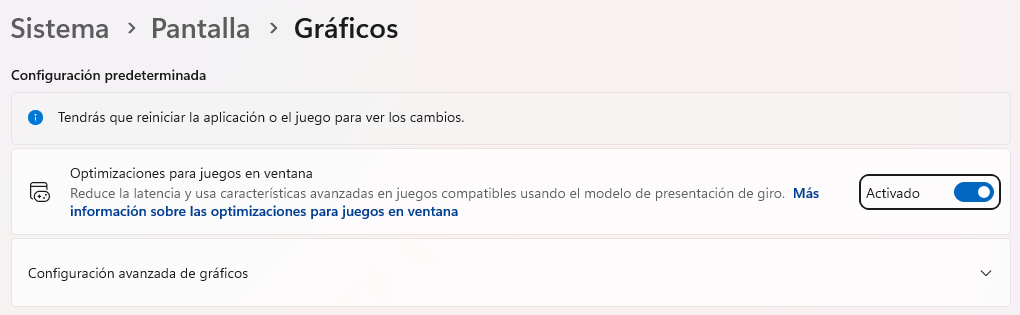 Configuración → Sistema → Pantalla → Gráficos. Recortamos la lista de aplicaciones de nuestro PC, que aparece más abajo.
Según Microsoft, esta opción mejora el rendimiento de los juegos de DirectX 10 y DirectX 11 que se ejecutan en modo ventana o ventana sin bordes. Pasa a los juegos compatibles del modelo de presentación antiguo (blt) al más nuevo (flip), lo que reduce la latencia y permite usar funciones como Auto HDR y la frecuencia de actualización variable en pantallas compatibles.
Dos detalles que conviene saber, también según Microsoft:
- Si activas Auto HDR, las optimizaciones para juegos en ventana se activan solas. Para desactivarlas, primero tienes que desactivar Auto HDR.
- Después de cambiar el interruptor hay que reiniciar el juego.
Paso 3 (opcional): ajustes por juego
Más abajo, en «Configuración personalizada para aplicaciones», puedes añadir un juego o una aplicación (de escritorio o de Microsoft Store) y darle ajustes propios. Microsoft indica que ahí puedes desactivar las optimizaciones solo para ese juego y, si tu PC tiene más de una tarjeta gráfica, elegir qué gráfica usa. Windows avisa de que esa configuración personalizada solo se aplica si la aplicación admite la característica.
No hemos probado esta parte: en nuestro PC solo comprobamos la pantalla y el estado de los interruptores. Ten en cuenta que tampoco sabemos qué API gráfica usa cada juego; si quieres saber si el tuyo cumple los requisitos de la mejora, mira en su ficha si funciona con DirectX 10 u 11.
¿Qué esperar de estos ajustes?
Ninguno es una varita mágica. El Modo de juego reduce cosas que pasan en segundo plano mientras juegas, y las optimizaciones para juegos en ventana solo actúan sobre un tipo concreto de juegos. Lo habitual es dejarlos como vienen y tocarlos solo si un juego se comporta raro. Y antes de pensar en cambios más grandes, conviene saber qué tienes: aquí explicamos cómo saber cuánta RAM tiene tu PC y de qué tipo es.
Errores habituales
- No reiniciar el juego tras cambiar las optimizaciones para juegos en ventana. Windows lo indica en la propia pantalla.
- Esperar el efecto en cualquier juego. Microsoft limita la mejora a juegos DirectX 10 y 11 en ventana o ventana sin bordes.
- No encontrar el interruptor. En Windows 11 está en Sistema → Pantalla → Gráficos, no en la sección Juegos, aunque desde Juegos → Modo de juego hay un acceso a «Gráficos».
Lo que hemos comprobado en el equipo
Lo comprobamos el 28/09/2026 en un PC con Windows 11 Home 25H2. Abrimos las dos pantallas de Configuración y verificamos dónde están los ajustes, cómo se llaman en español y en qué estado venían (los dos en «Activado»). No cambiamos ningún ajuste, no medimos rendimiento ni probamos los ajustes por juego. Las capturas son de esa prueba y recortamos los datos personales.
Documentación consultada
- Use Game Mode while gaming on your Windows device — Xbox Support (Microsoft).
- Optimizations for windowed games in Windows 11 — Microsoft Support.