


Cómo ver los FPS en Minecraft y en cualquier juego de Windows 11
Hay dos formas de ver los FPS (fotogramas por segundo) en tu PC: dentro del propio Minecraft, con la pantalla de depuración, o desde Windows 11, con la Xbox Game Bar, que funciona en cualquier juego. Aquí tienes las dos, probadas en un PC real, con un aviso sobre un ajuste que en muchos equipos viene desactivado.
Respuesta rápida
- Dentro de Minecraft: pulsa F3. Los FPS son el primer número que aparece arriba a la izquierda.
- En cualquier juego, desde Windows 11: pulsa Win + G para abrir la Xbox Game Bar, abre el widget de Rendimiento y mira la pestaña FPS.
Si Win+G no te abre nada, es probable que tengas desactivado un interruptor de Configuración; te decimos cuál más abajo.
Método 1: F3 en Minecraft
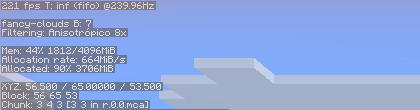
Con el juego abierto, pulsa F3. En la esquina superior izquierda aparece una línea como «234 fps T: inf (fifo) @239.96Hz»: el primer número son los FPS del momento. Un poco más abajo, la línea Mem muestra la memoria usada (si te interesa ese dato, lo explicamos en cuánta RAM usa Minecraft).
Vuelve a pulsar F3 para cerrar la pantalla.
Método 2: la Xbox Game Bar de Windows 11
Este método no es de Minecraft: funciona en cualquier juego de PC, incluidos los que no tienen su propio contador de FPS. Según la ayuda oficial de Xbox, la Game Bar necesita la versión 3.34.11002.0 o posterior (se actualiza desde Microsoft Store).
Paso 1: comprueba el ajuste de Win + G
En algunos equipos, el atajo Win + G viene desactivado de fábrica y no pasa nada al pulsarlo. Ve a Configuración → Juegos → Game Bar y activa «Usar Win + G como botón Guía en las aplicaciones». En nuestra prueba tuvimos que activarlo a mano para que funcionara.
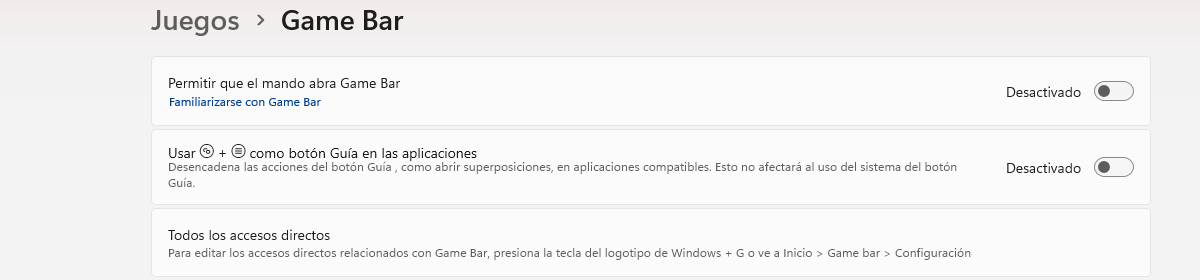 Configuración → Juegos → Game Bar. Si Win+G no hace nada en tu PC, revisa este interruptor.
Paso 2: abre el widget de Rendimiento
Con el juego en marcha, pulsa Win + G. En el menú de widgets, elige Rendimiento.
Paso 3: activa el contador de FPS
En el widget de Rendimiento, abre la pestaña FPS y, si es la primera vez, pulsa Solicitar acceso. Sigue las indicaciones; puede pedirte reiniciar el PC para que el cambio se aplique.
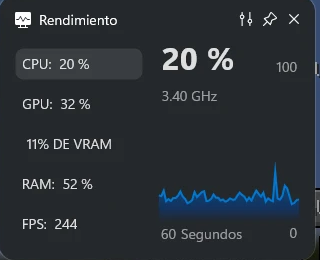
Con el acceso concedido, el widget muestra en tiempo real el CPU, la GPU, el porcentaje de VRAM, la RAM y los FPS, además de una gráfica con el historial de los últimos 60 segundos, útil para ver si los FPS son estables o dan bajones.
¿Cuál uso, F3 o la Game Bar?
| Situación | Mejor opción |
|---|---|
| Estás jugando a Minecraft | F3: no hace falta activar nada y también te da la memoria usada. |
| Quieres comparar mods o ajustes gráficos | Cualquiera de las dos. Nosotros usamos F3 en nuestra prueba de FPS con Sodium e Iris. |
| Estás jugando a otro juego sin contador propio | La Game Bar: funciona igual en casi cualquier juego de PC. |
| Quieres ver también el uso de CPU y GPU, no solo los FPS | La Game Bar. |
Un aviso sobre las capturas de pantalla
El panel de la Game Bar es una ventana superpuesta especial, y las herramientas de captura de pantalla habituales (herramienta Recortes, o una captura automatizada) no siempre la recogen: puede aparecer en tu pantalla y no salir en la imagen guardada. Si quieres hacer una captura con el panel visible, usa el atajo propio de la Game Bar, Win + Alt + Impr Pant, que sí está pensado para capturarlo.
Si ya sabes tus FPS y quieres subirlos, revisa también Modo de juego en Windows 11, que repasa el Modo de juego y las optimizaciones para juegos en ventana de Windows 11 Y si grabas partidas, hemos medido si grabar un clip con la Game Bar baja los FPS.
Errores habituales
- Pulsar Win+G y que no pase nada. Revisa el interruptor del Paso 1.
- No ver la pestaña FPS. Comprueba la versión de la Game Bar en Microsoft Store y que has pulsado «Solicitar acceso».
- Confundir los FPS con el Hz de la pantalla. En Minecraft, F3 muestra ambos datos juntos («234 fps … @239.96Hz»): el primero es lo que da el juego, el segundo es la frecuencia de tu monitor.
Cómo lo hemos comprobado
Lo probamos el 28/09/2026 en un PC con Windows 11 Home 25H2 y Minecraft 26.3. F3 funcionó sin tocar nada. Con la Game Bar, el interruptor de Win+G estaba desactivado de fábrica en este equipo: lo activamos y, a partir de ahí, el widget de Rendimiento funcionó y mostró los FPS con normalidad. Como se explica arriba, el panel superpuesto no salía en nuestras propias capturas automatizadas; la captura de ese panel se hizo con el atajo Win+Alt+Impr Pant.
Fuentes
- Track your PC’s performance with Game Bar — Xbox Support (Microsoft).
- Debug screen — Minecraft Wiki.