


¿Cuánta RAM usa Minecraft Java de verdad? Prueba con 2, 4 y 8 GB
Casi todas las guías dicen «asigna más RAM a Minecraft» sin enseñar cuánta memoria usa el juego de verdad. Aquí lo medimos: abrimos Minecraft: Java Edition 26.3 con 2, 4 y 8 GB asignados, entramos en el mismo mundo y miramos qué marcaba el juego y cuánta RAM perdía el PC. Es una sola prueba en un solo equipo, así que te contamos también hasta dónde llegan los resultados.
El resultado, sin rodeos
- El juego, en vanilla y quieto, necesitó poco más de 1,6–1,7 GB en las tres pruebas: es la cifra más baja que marcó F3 en cada una (1616, 1726 y 1746 MiB).
- Con 2 GB funcionó, pero con muy poco margen: la memoria usada estuvo entre el 78 % y el 87 % del total.
- Con 8 GB no vimos ventaja (los FPS fueron los mismos) y el PC perdió unos 3,3 GB más de RAM libre que con 4 GB.
Traducción práctica: para vanilla, el valor por defecto del launcher (4 GB) fue suficiente en nuestra prueba. Sube la asignación cuando lo pida un modpack o un shader, no «por si acaso».
Cómo hicimos la prueba
- Equipo: Windows 11 Home 25H2, procesador AMD Ryzen 7 5700X, 32 GB de RAM (2 × 16 GB DDR4 a 3200; aquí explicamos cómo ver cuánta RAM tiene tu PC), gráfica NVIDIA GeForce RTX 4060 Ti de 8 GB.
- Juego: Minecraft: Java Edition 26.3 (vanilla, sin mods ni shaders) con el Minecraft Launcher 3.40.23 y los ajustes gráficos que ya tenía el juego.
- Argumentos de Java: los del launcher por defecto (
-Xms2G -Xmx4G -XX:+UseCompactObjectHeaders -XX:+AlwaysPreTouch -XX:+UseStringDeduplication -XX:+UseZGC), cambiando solo el número de-Xmxa 2G, 4G y 8G. Si no sabes cómo, mira cómo asignar más RAM a Minecraft Java Edition. - Escenario: el mismo mundo nuevo de supervivencia (creado en un primer arranque previo), sin moverse del punto de aparición. Esperamos 60 segundos tras pulsar «Jugar al mundo seleccionado» y anotamos cuatro lecturas de F3 separadas unos 5 segundos.
- RAM del PC: anotamos la RAM libre de Windows antes de abrir el launcher y otra vez con el juego en marcha; la diferencia es lo que «cuesta» cada prueba (incluye el launcher).
Resultados
| Asignación (-Xmx) | Mem usada en F3 (4 lecturas, MiB) | Allocated | FPS | RAM libre del PC que bajó |
|---|---|---|---|---|
| 2 GB | 1616 · 1686 · 1690 · 1782 (78–87 %) | 100 % (2048 MiB) | 239–240 | unos 3,6 GB |
| 4 GB | 1726 · 1974 · 2884 · 3094 (42–75 %) | 97 % (3986 MiB) | 235–240 | unos 5,3 GB |
| 8 GB | 1746 · 3328 · 4980 · 6528 (21–79 %) | 84–93 % (6922–7684 MiB) | 240 | unos 8,6 GB |
Qué nos dicen los números
La memoria «usada» sube y baja mucho. Con 8 GB, F3 llegó a marcar 6528 MiB y, unos segundos después, 1746 MiB, con el jugador quieto. Nuestra interpretación (no la hemos verificado con otra herramienta) es que Java va acumulando memoria que ya no hace falta y la libera de golpe; lo que importa es el mínimo tras esa limpieza, y ese mínimo fue parecido con 2, 4 y 8 GB.


Con 2 GB hay poco margen. La memoria usada no bajó del 78 % en ninguna de las cuatro lecturas. En esta escena, quieto y en vanilla, no notamos ningún problema, pero no probamos qué pasa con mods, shaders o mayor distancia de renderizado, donde ese margen se acaba antes.
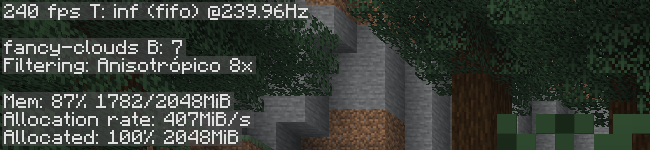
Con 4 GB (el valor por defecto) hay holgura. Las lecturas fueron del 42 % al 75 %.
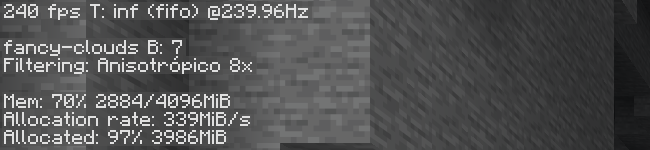
Los FPS no cambiaron. Estuvieron entre 235 y 240 en todas las pruebas. El propio F3 mostraba «@239.96Hz», así que es probable que el juego estuviera limitado por la frecuencia de nuestra pantalla. Por eso esta prueba no puede distinguir diferencias de FPS entre 2, 4 y 8 GB, y no afirmamos que no las haya en otras situaciones.
Asignar más memoria le quita RAM al PC. La RAM libre de Windows bajó unos 3,6 GB con 2 GB asignados, unos 5,3 GB con 4 GB y unos 8,6 GB con 8 GB. Eso incluye el launcher y cualquier pequeña variación del resto de programas (la RAM libre inicial varió entre 19,8 y 21,4 GB entre pruebas), así que tómalo como orden de magnitud. Otros contadores nos dieron cifras muy distintas entre sí (por ejemplo, el espacio de trabajo privado del proceso marcó entre 742 y 790 MB en las tres pruebas y el total, 2879, 4794 y 7767 MB), por eso nos quedamos con la RAM libre del equipo.
Qué haría con estos datos
- Si juegas a Minecraft vanilla, deja el valor por defecto del launcher.
- Si tu PC tiene poca RAM, no subas la asignación: cada GB que le das a Java es un GB que no tiene el resto del sistema.
- Súbela solo si un modpack o un shader lo recomienda, y sin pasar de la mitad de tu RAM, como indica Mojang para sistemas de 64 bits. En esos casos nuestros números no sirven: no los hemos probado.
- Antes de decidir, mira en F3 la línea «Mem» con tu configuración habitual de juego, no solo en un mundo recién creado.
- Si lo que te preocupa son los FPS y no la memoria, mira también nuestra prueba de Sodium e Iris en Minecraft 26.3.
Limitaciones
- Una sola prueba por tamaño, en un solo PC y con una sola escena, con el jugador quieto.
- Solo vanilla: sin mods, sin shaders y sin cambiar la distancia de renderizado.
- No probamos 16 GB ni valores intermedios, ni otras versiones del juego.
- No medimos tirones ni pausas de la recolección de memoria, solo lo que muestra F3 y la RAM libre de Windows.
- Los FPS estaban limitados, probablemente, por la pantalla de 240 Hz.
Cómo hicimos esta prueba en concreto
Hicimos las pruebas el 28/09/2026 con el equipo y el juego descritos arriba. Tras cada prueba cerramos el juego y, al terminar, dejamos el launcher exactamente como estaba (con su valor por defecto) y borramos el mundo de prueba. Las capturas son de F3 en esas pruebas; en la tabla ponemos las cuatro lecturas de cada una.
Fuentes consultadas
- Fix Minecraft: Java Edition Game Crashes by Checking Memory Allocation — ayuda oficial de Minecraft (Mojang), para la pauta de la mitad de la RAM en sistemas de 64 bits.
- Debug screen — Minecraft Wiki, para las líneas Mem y Allocated de F3.