


Cómo asignar más RAM a Minecraft Java Edition (y cuánta te conviene)
Si Minecraft: Java Edition va a tirones, se queda sin memoria o se cierra solo, una de las primeras cosas que conviene revisar es cuánta RAM tiene asignada. En esta guía verás cómo cambiarla desde el launcher oficial, cuánta te conviene según tu equipo y cómo comprobar dentro del juego que el cambio se ha aplicado.
Respuesta corta
En el Minecraft Launcher, elige Minecraft: Java Edition → pestaña Instalaciones → los tres puntos de tu instalación → Editar → Más opciones. En el campo Argumentos JVM cambia el número de -Xmx4G por la cantidad que quieras (por ejemplo, -Xmx8G asigna 8 GB) y pulsa Guardar. Como máximo, la mitad de la RAM de tu equipo.
Esto solo vale para Java Edition. Y ojo con el número de partida: en la versión actual del launcher el valor por defecto ya es -Xmx4G, no 2 GB (te explico por qué más abajo).
Requisitos
- Minecraft: Java Edition y el Minecraft Launcher oficial, con tu cuenta Microsoft.
- Saber cuánta RAM tiene tu equipo (el paso 1 te enseña dónde verlo).
- Unos minutos y un Bloc de notas para guardar una copia del ajuste original.
Paso a paso
Paso 1: comprueba cuánta RAM tiene tu equipo
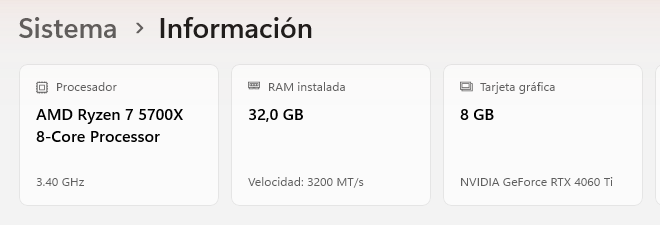
Esa cifra marca el máximo que puedes asignar. En Windows 11 ve a Inicio → Configuración → Sistema → Información (en algunas versiones se llama «Acerca de») y mira «RAM instalada». En macOS, menú Apple → Acerca de este Mac. Si quieres más detalle (tipo de memoria, velocidad, ranuras libres), tenemos una guía: cómo saber cuánta RAM tiene tu PC y de qué tipo es.
Paso 2: abre el launcher y elige Java Edition
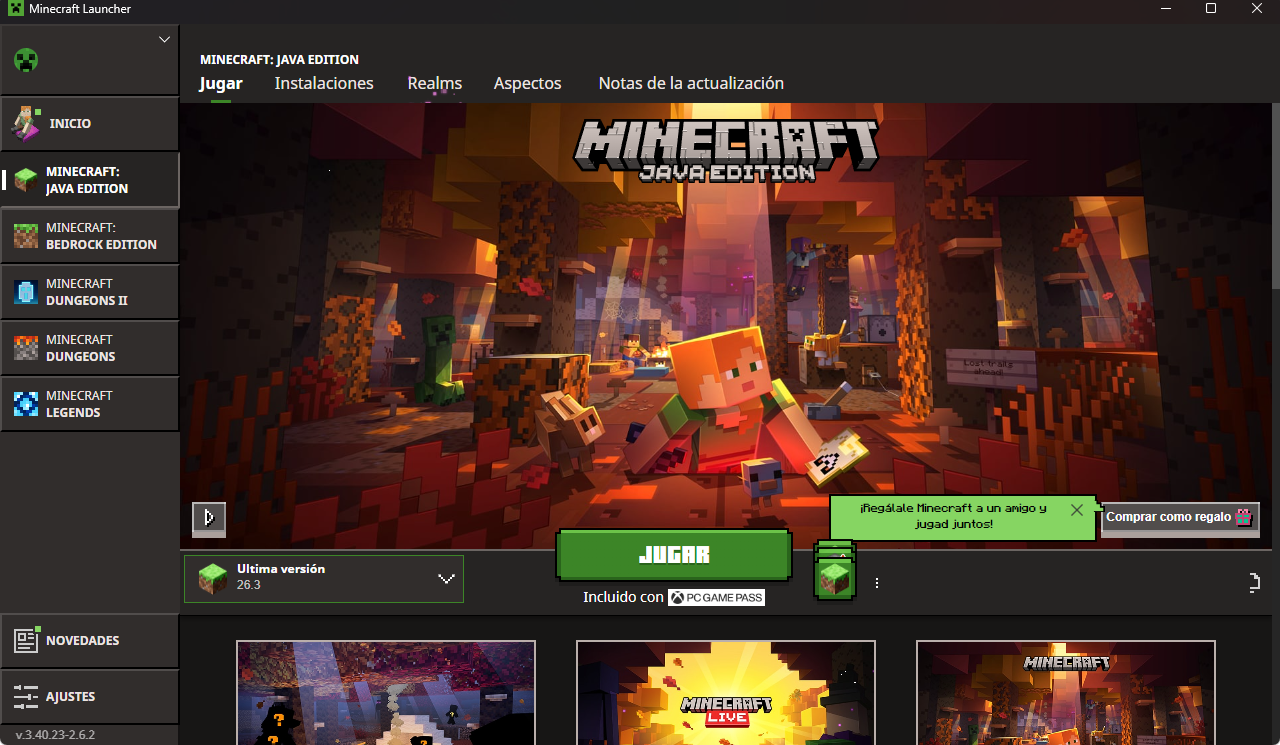
Abre el Minecraft Launcher, inicia sesión con tu cuenta Microsoft y selecciona Minecraft: Java Edition en la columna de la izquierda.
Paso 3: entra en la instalación que quieres cambiar
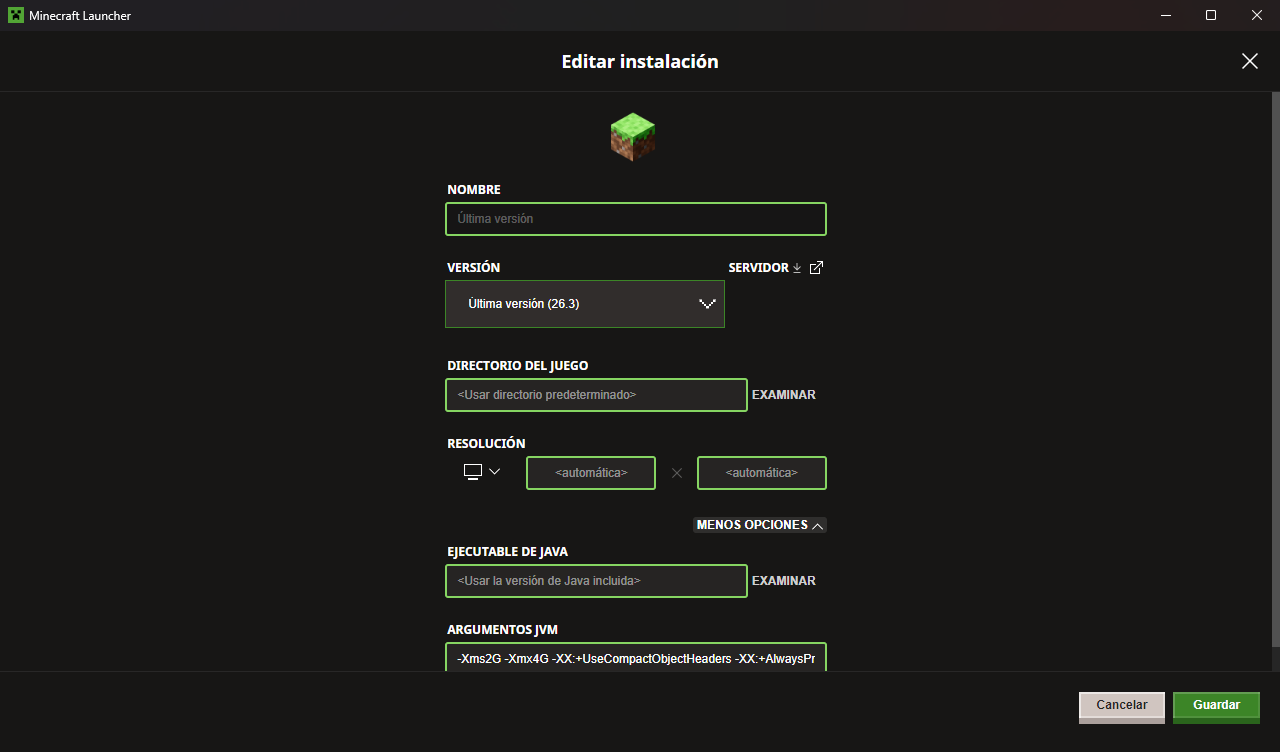
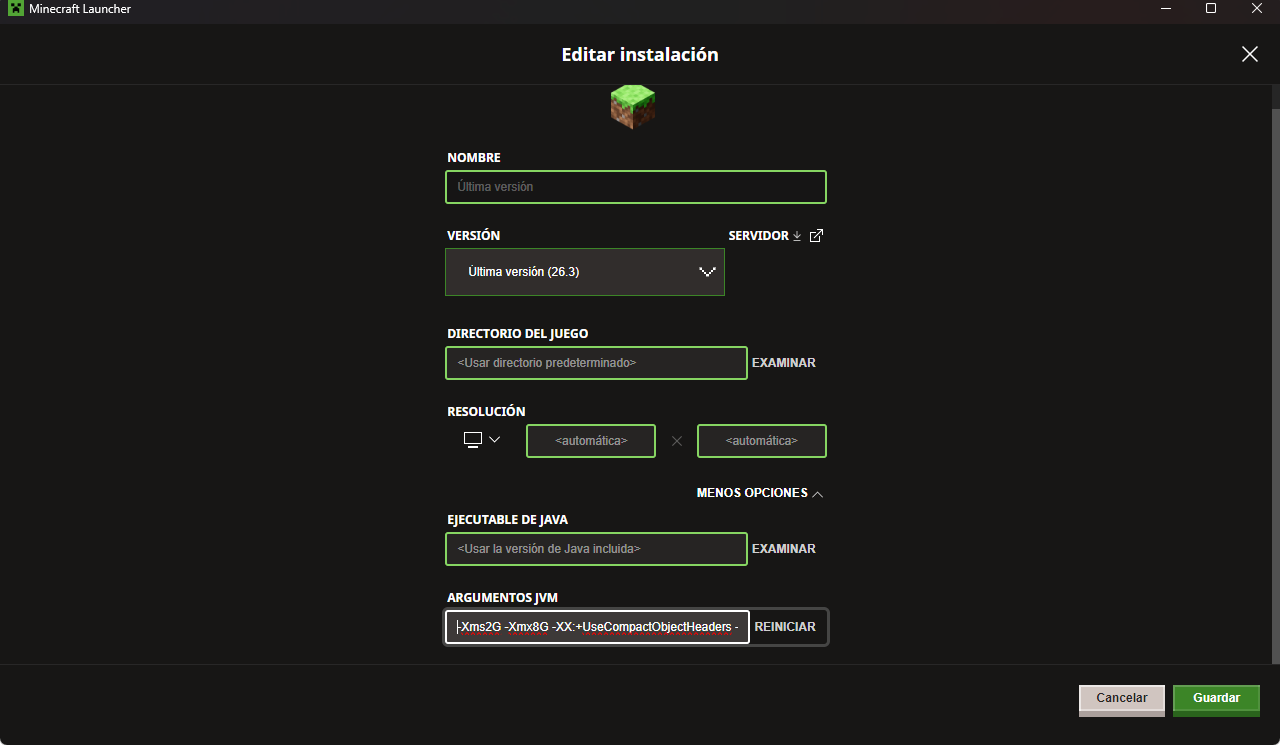
Abre la pestaña Instalaciones, pulsa los tres puntos de la instalación que quieres modificar (por ejemplo, «Última versión») y elige Editar. En la pantalla Editar instalación, despliega Más opciones. Al final aparece el campo Argumentos JVM.
Paso 4: guarda una copia de los argumentos originales
Antes de tocar nada, copia todo el texto del campo Argumentos JVM, pégalo en el Bloc de notas y guarda el archivo. En nuestra prueba, con el launcher 3.40.23 y la versión 26.3, el valor por defecto era:
-Xms2G -Xmx4G -XX:+UseCompactObjectHeaders -XX:+AlwaysPreTouch -XX:+UseStringDeduplication -XX:+UseZGCSi algo falla, podrás restaurarlo tal cual. El launcher también incluye un botón Reiniciar junto al campo, que devuelve los argumentos a su valor por defecto.
Paso 5: cambia el valor de memoria
Localiza -Xmx seguido de un número y una G, y cambia solo ese número. -Xmx es la memoria máxima que puede usar el juego. Con -Xmx8G asignas 8 GB. El -Xms2G (memoria inicial) y el resto de argumentos los dejamos como estaban.
Cuidado: el campo es de una sola línea y los argumentos siguen más allá de lo que se ve; no borres nada del final.
Paso 6: guarda y abre el juego
Pulsa Guardar, lanza esa instalación y pasa a la comprobación de más abajo.
¿Cuánta RAM conviene asignar?
No siempre más es mejor. La ayuda oficial de Mojang da estas pautas:
| Tu situación | Qué recomienda Mojang |
|---|---|
| Tu equipo tiene 4 GB de RAM o menos | Baja la asignación a 2 GB para que sea estable. |
| Tu equipo tiene 8 GB de RAM o más | Puedes aumentarla para mejorar el rendimiento. |
| Sistema operativo de 64 bits | Como máximo recomendado, la mitad de tu RAM. |
| Sistema operativo de 32 bits | Máximo de 4 GB. |
Un ejemplo con cuentas sencillas: si tu PC tiene 16 GB y es de 64 bits, el techo recomendado son 8 GB, es decir, -Xmx8G. En nuestro equipo de pruebas, con 32 GB, el límite recomendado sería 16 GB; para la prueba usamos 8 GB. Si juegas con mods o un modpack, mira también lo que recomiende su autor. Si quieres ver datos reales, hicimos una prueba con 2, 4 y 8 GB midiendo cuánta memoria usa el juego.
Cómo comprobar que ha funcionado
Con el juego abierto y dentro de un mundo, pulsa F3 para ver la pantalla de depuración. Según la wiki de Minecraft, la línea Mem: muestra la memoria usada frente a la total (en MiB) y Allocated: la memoria asignada. Con -Xmx8G, la línea Mem muestra un total de 8192 MiB, que son exactamente 8 GB.

Si en tu F3 el total sigue siendo el de antes, el cambio no se ha aplicado: revisa que has guardado y que lanzas la instalación que editaste.
¿Por qué pasa esto?
Según Mojang, después de la versión 26.1-snapshot-2 la memoria asignada por defecto a Java Edition pasó de 2 GB a 4 GB, algo que vimos en nuestra prueba: el launcher actual ya trae -Xmx4G. Si tu equipo tiene menos de 4 GB de RAM, tienes que volver a poner 2 GB a mano para evitar cierres. En general, una asignación que no encaja con la RAM disponible o con lo que pide la versión puede provocar fallos, lag o tirones.
Errores habituales
- Escribir mal el argumento. Mojang indica que, si el juego da errores al iniciar, compares el valor nuevo con tu copia y busques fallos de sintaxis o de mayúsculas y minúsculas (por ejemplo,
-Xmx8G). - Asignar demasiada memoria. Pasar de la mitad de tu RAM en un sistema de 64 bits no es lo recomendado.
- Borrar otros argumentos. Cambia únicamente el número.
Qué hacer si sigue sin funcionar
- Pulsa Reiniciar junto al campo o restaura los argumentos originales pegando la copia que guardaste en el paso 4.
- Crea una instalación nueva de Java Edition en el launcher, que también devuelve los ajustes a su estado original según Mojang.
Consejo antes de tocar ajustes
Haz siempre una copia de seguridad de tus mundos antes de cambiar la configuración del juego, como recomienda la propia ayuda de Minecraft.
Cómo lo hemos probado
Lo probamos el 28/09/2026 en un PC con Windows 11 (versión 25H2) y 32 GB de RAM, con el Minecraft Launcher 3.40.23 y Minecraft: Java Edition 26.3 (instalación «Última versión»). Partimos del valor por defecto (-Xms2G -Xmx4G …), cambiamos -Xmx4G por -Xmx8G, guardamos y abrimos un mundo nuevo. En F3, la línea Mem indicó 4400/8192 MiB. Después volvimos al valor por defecto con el botón Reiniciar. Las capturas de este artículo son de esa prueba.
No probamos otros launchers (como los de terceros), ni macOS ni Linux, ni Bedrock Edition: las rutas y los nombres pueden variar.
Para saber más (fuentes)
- Fix Minecraft: Java Edition Game Crashes by Checking Memory Allocation — ayuda oficial de Minecraft (Mojang).
- Debug screen — Minecraft Wiki.