



Cómo saber cuánta RAM tiene tu PC y de qué tipo es (Windows 11)
Antes de comprar más memoria, de ajustar un juego o de instalar un programa exigente, conviene saber una cosa: cuánta RAM tiene tu PC y de qué tipo es. Windows 11 te lo dice en varios sitios. En esta guía verás tres formas de comprobarlo (de la más simple a la más completa) y cómo interpretar lo que sale.
Directo al grano
Para la cantidad, ve a Configuración → Sistema → Información y mira RAM instalada. Para saber el tipo (DDR4, por ejemplo), la velocidad, cuántos módulos tienes y cuántas ranuras libres, abre PowerShell y ejecuta el comando del método 3.
Requisitos
- Un PC con Windows 11 (probado en Windows 11 Home 25H2). No hace falta instalar nada.
- Para el método 3, PowerShell o Terminal. No necesitas abrirlo como administrador.
Método 1: Configuración de Windows (cantidad de RAM)
Es la vía que recomienda Microsoft: haz clic derecho en Inicio y elige Configuración → Sistema → Información (en inglés, «About»). La propia página de Microsoft ofrece además el acceso directo ms-settings:about a esa pantalla. Arriba verás varias tarjetas: procesador, RAM instalada, tarjeta gráfica y almacenamiento.
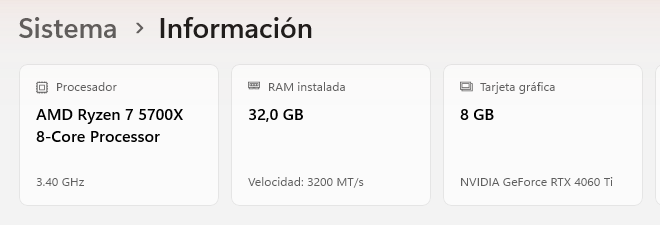 Configuración → Sistema → Información. En nuestro equipo de pruebas, la tarjeta «RAM instalada» marca 32,0 GB y «Velocidad: 3200 MT/s».
Más abajo, en «Información del dispositivo», aparece también el Tipo de sistema. En nuestro PC dice «Sistema operativo de 64 bits, procesador basado en x64».
Método 2: Información del sistema (instalada, total y disponible)
Pulsa Inicio, escribe «Información del sistema» y ábrela. En «Resumen del sistema», baja hasta las filas que empiezan por «Memoria». Aquí ves varias cifras a la vez:
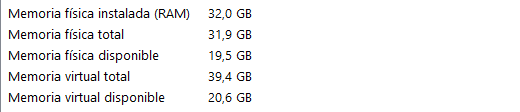
| Fila | Qué significa | En nuestro PC |
|---|---|---|
| Memoria física instalada (RAM) | La RAM instalada en el equipo | 32,0 GB |
| Memoria física total | La memoria física que Windows ve | 31,9 GB |
| Memoria física disponible | La que está libre ahora mismo; varía continuamente | 19,5 GB (en ese momento) |
No te preocupes si «instalada» y «total» no coinciden al decimal: en nuestro PC vimos 32,0 y 31,9. Es simplemente lo que muestra Windows en cada fila.
Método 3: PowerShell (tipo, velocidad, módulos y ranuras)
Este método es el más completo. Abre PowerShell o Terminal y pega este comando:
Get-CimInstance Win32_PhysicalMemory | Select-Object DeviceLocator, @{n='GB';e={$_.Capacity/1GB}}, Speed, ConfiguredClockSpeed, SMBIOSMemoryType, FormFactorDevuelve una fila por cada módulo de RAM. Para saber cuántas ranuras tiene tu placa y cuánta RAM admite como máximo, ejecuta también:
Get-CimInstance Win32_PhysicalMemoryArray | Select-Object MemoryDevices, @{n='MaxGB';e={$_.MaxCapacityEx/1MB}}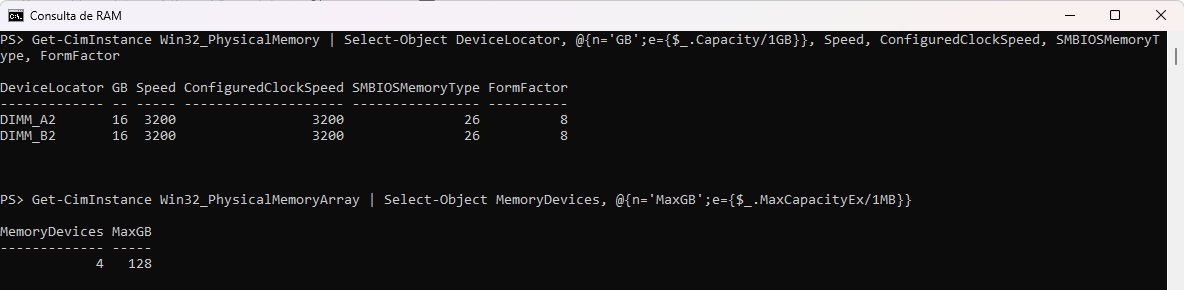
Así se leen las columnas, según la documentación de Microsoft sobre estas clases de Windows:
| Columna | Qué indica | Lo que vimos |
|---|---|---|
| DeviceLocator | Etiqueta de la ranura donde está el módulo | DIMM_A2 y DIMM_B2 |
| GB | Capacidad de cada módulo (el comando divide los bytes entre 1GB) | 16 y 16, es decir, 2 × 16 GB |
| Speed y ConfiguredClockSpeed | Velocidad del módulo | 3200 en las dos columnas |
| SMBIOSMemoryType | Tipo de memoria (26 = DDR4 en la tabla de Microsoft) | 26, es decir, DDR4 |
| FormFactor | Formato físico (8 = DIMM, 12 = SODIMM en la tabla de Microsoft) | 8, es decir, DIMM |
| MemoryDevices | Número de ranuras físicas de la placa | 4 (2 ocupadas, 2 libres) |
| MaxGB | Máximo de RAM que admite la placa (el comando pasa de kilobytes a GB) | 128 |
Dos avisos para no equivocarte con los números:
- La velocidad. La documentación de Microsoft describe
Speeden nanosegundos yConfiguredClockSpeeden MHz, pero en nuestro PC las dos columnas dieron 3200, igual que los «3200 MT/s» de Configuración. Fíate de la comparación con Configuración, no de la unidad que indica la documentación. - El tipo. La tabla de Microsoft para
SMBIOSMemoryTypellega hasta DDR4 (26). Si tu PC es más nuevo y sale otro número, no lo damos por hecho: búscalo en la especificación SMBIOS. Nosotros solo hemos comprobado que 26 es DDR4.
Un detalle útil: Microsoft avisa de que el Administrador de tareas puede mostrar una velocidad de memoria distinta de la de la BIOS, porque lee mal los datos SMBIOS. No lo usamos aquí; los métodos anteriores no dependen de él.
¿Es suficiente la RAM que tienes?
Microsoft da estas referencias en su guía sobre la memoria del equipo:
| Uso | RAM que indica Microsoft |
|---|---|
| Navegar, documentos y ver vídeos | Al menos 4 GB |
| Uso general a largo plazo | 8 GB recomendados |
| Edición de foto o vídeo y tareas exigentes | 16 GB o más |
Si lo que te interesa es un juego concreto, mira también lo que pide su ficha. Y si juegas a Minecraft, ya sabes cuánta RAM tienes, así que puedes ver cómo asignar más RAM a Minecraft Java Edition según la cifra que has visto aquí.
Errores habituales
- Confundir RAM con almacenamiento. En Configuración, la RAM es la tarjeta «RAM instalada»; el almacenamiento (por ejemplo, 954 GB en nuestro PC) es el disco.
- Confundir «disponible» con «instalada». La disponible baja y sube según lo que tengas abierto.
- Copiar el comando y que falle. Pégalo en una sola línea, tal cual, y ejecuta cada comando por separado.
Nuestra comprobación
Lo probamos el 28/09/2026 en un PC de sobremesa con Windows 11 Home 25H2 (compilación 26200), 32 GB de RAM en dos módulos de 16 GB y cuatro ranuras. Abrimos Configuración → Sistema → Información y la herramienta Información del sistema, y ejecutamos los dos comandos de PowerShell en Windows PowerShell. Las capturas son de esa prueba; recortamos los datos personales del equipo.
No probamos el Administrador de tareas ni portátiles con memoria soldada, y no comprobamos qué número devuelve PowerShell con memoria DDR5.
Fuentes
- Find information about your Windows device — Microsoft Support.
- All about computer memory — Microsoft Support.
- Win32_PhysicalMemory class — Microsoft Learn.
- Win32_PhysicalMemoryArray class — Microsoft Learn.
- Task Manager may display incorrect memory information — Microsoft Learn.