


Control inteligente de aplicaciones en Windows 11: qué es, por qué bloquea programas y si puedes volver a activarlo
Control inteligente de aplicaciones (en inglés, Smart App Control) es una protección de Windows 11 que decide si un programa puede ejecutarse o no. Si te ha bloqueado un instalador que sí es de confianza, o buscas si se puede volver a activar después de apagarlo, esta es la parte importante: según la documentación actual de Microsoft, ya se puede volver a activar sin reinstalar Windows, algo que mucha gente sigue repitiendo en foros como imposible. Aquí lo explicamos con lo que vimos en nuestro propio PC.
Qué hace por dentro y por qué bloquea cosas legítimas
Microsoft lo describe así: cuando intentas abrir una aplicación, el sistema pregunta a un servicio de seguridad en la nube si puede predecir con fiabilidad que es segura. Si la respuesta es sí, la deja pasar; si cree que es maliciosa o no deseada, la bloquea. Y hay un tercer caso, el que más problemas da: si el servicio no se atreve a opinar, Windows mira si el programa tiene una firma digital válida. Con firma válida, se ejecuta; sin firma, o con una firma incorrecta, lo considera no fiable y lo bloquea.
Ahí está el motivo de los bloqueos «injustos»: un programa pequeño, un mod, una herramienta casera o un instalador antiguo pueden ser perfectamente legítimos y aun así no estar firmados ni ser conocidos para el servicio de Microsoft.
Cómo saber si lo tienes activado
Abre Seguridad de Windows (búscala en el menú Inicio) y entra en Control de aplicaciones y navegador. Si tu equipo lo tiene, verás arriba una tarjeta llamada «Control Inteligente de Aplicaciones» con un enlace a su configuración. Así lo vemos en nuestro PC (Windows 11 Home, versión 26H2, compilación 26300):
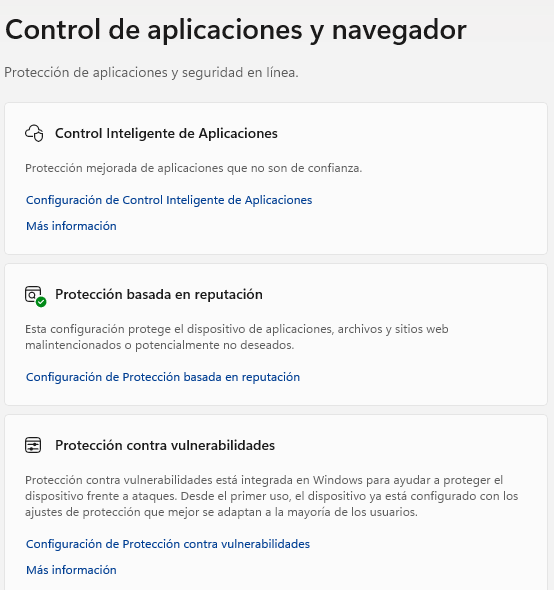
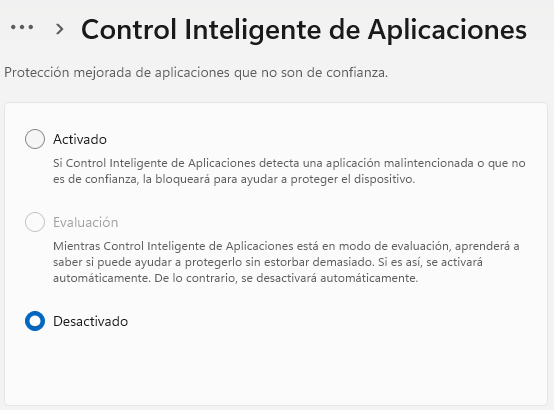
Al entrar en la configuración aparecen tres opciones:
- Activado: bloquea las aplicaciones maliciosas o no fiables.
- Evaluación: modo de prueba en el que Windows observa cómo trabajas. Si ve que haces cosas que chocarían con la protección (por ejemplo, usas mucho software sin firmar), se desactiva solo; si no, se activa solo. Según Microsoft, esto afecta sobre todo a desarrolladores y usuarios de empresa.
- Desactivado: no hace nada.
Por qué te lo puedes encontrar desactivado
En nuestro caso aparece desactivado y no sabemos con certeza por qué. Microsoft enumera varias causas posibles, y conviene repasarlas antes de culpar a nadie:
- El equipo está administrado por una empresa o tiene activado el modo de desarrollador.
- Alguien (tú u otro usuario con sesión en el PC) lo desactivó a mano.
- Windows está en modo S. Habría que salir del modo S y restablecer el equipo.
- Tienes desactivados los datos de diagnóstico opcionales de Windows. En ese caso Microsoft dice que hay que restablecer el equipo o reinstalar Windows y marcar «Enviar datos de diagnóstico opcionales» durante la configuración.
- Estaba en modo Evaluación y Windows decidió apagarlo porque no encajabas con la protección.
¿Se puede volver a activar sin reinstalar? Sí, con matices
Durante años la respuesta fue «no»: al desactivarlo, la única vía era reinstalar Windows de cero. Eso ha cambiado. En su página de preguntas frecuentes, Microsoft escribe que «las actualizaciones recientes de Windows permiten habilitar Control Inteligente de Aplicaciones sin necesidad de una instalación limpia», y que también se puede volver a habilitar tras deshabilitarlo. Si todavía lees lo contrario, es consejo antiguo.
Nuestra comprobación, sin tocar nada: en la pantalla de la captura anterior, la opción «Activado» aparece disponible para marcar (no atenuada), mientras que «Evaluación» sí está atenuada. No la hemos activado, porque no era necesario para esta guía y es un cambio de seguridad que no queremos hacer a ciegas. Si lo activas y la opción te aparece atenuada, mira la lista de causas de arriba, sobre todo la de los datos de diagnóstico opcionales.
Si te ha bloqueado un programa de confianza: qué hacer y cómo desactivarlo
Aquí viene la parte incómoda. Microsoft lo dice sin rodeos: «actualmente, no hay ninguna manera de omitir la protección de Control Inteligente de Aplicaciones para aplicaciones individuales». No existe una lista de excepciones. Las opciones reales son dos:
- Desactivar Control inteligente de aplicaciones (con la consecuencia de perder esa capa de protección).
- Pedirle al desarrollador del programa que lo firme con un certificado válido, que es lo que Microsoft recomienda.
Nuestra recomendación práctica, sin pretender que sea una norma: si el programa bloqueado es algo puntual, piensa si realmente lo necesitas y de dónde lo has descargado. Si lo usas a diario (por ejemplo, si programas o instalas mods a menudo) y sabes lo que haces, desactivarlo es una decisión razonable. Tampoco sustituye a tu antivirus: Microsoft aclara que funciona junto al antivirus de Defender o de terceros, no en lugar de él.
Cómo desactivarlo: abre Seguridad de Windows, entra en Control de aplicaciones y navegador, pulsa el enlace de configuración de la tarjeta «Control Inteligente de Aplicaciones» y marca «Desactivado». Microsoft confirma que se puede deshabilitar desde ahí y que las actualizaciones recientes permiten volver a habilitarlo sin reinstalar Windows. Nosotros no hemos hecho este cambio: en nuestro PC ya aparecía desactivado, así que estos pasos salen de esa pantalla y de la documentación oficial.
Esta protección solo existe en Windows 11. Si sigues en Windows 10 y te estás planteando el salto, antes mira si tu PC es compatible con Windows 11.
Qué queda sin probar
- No hemos activado la función en nuestro PC, así que no podemos enseñarte un bloqueo real ni medir si afecta al rendimiento.
- No sabemos qué compilación exacta de Windows introdujo el cambio que permite reactivarlo sin reinstalar. Microsoft solo habla de «actualizaciones recientes» y varias webs de noticias citan una actualización concreta de abril de 2026, pero no hemos encontrado esa cifra en documentación oficial, así que no la damos por buena.
- Hay consejos en foros para saltarse bloqueos concretos (por ejemplo, desbloquear el archivo desde sus Propiedades). No los hemos probado y la documentación de Microsoft dice que no hay excepciones por aplicación.
Documentación de Microsoft que hemos usado
- Preguntas más frecuentes sobre Control inteligente de aplicaciones (Microsoft Support), consultado el 3 de noviembre de 2026.
- Introducción a Smart App Control (Microsoft Learn), página actualizada el 8 de octubre de 2026, consultada el 3 de noviembre de 2026.