


Cómo saber qué gráfica, procesador y placa base tienes en Windows 11
La forma más rápida de saber qué tarjeta gráfica y qué procesador tienes es abrir Configuración → Sistema → Información: arriba aparecen el procesador, la RAM y la gráfica. La placa base no sale ahí; para verla hay que ir a Información del sistema (msinfo32) o usar PowerShell. Lo probamos todo en nuestro PC y encontramos de paso un fallo de PowerShell que te puede hacer creer que tu gráfica tiene la mitad de memoria de la que tiene.
Lo más rápido: Configuración, Sistema, Información
Pulsa Win + I, entra en Sistema y baja hasta Información (en algunas versiones se llama «Acerca de»). Arriba del todo verás unas tarjetas con los datos principales. En nuestro equipo:
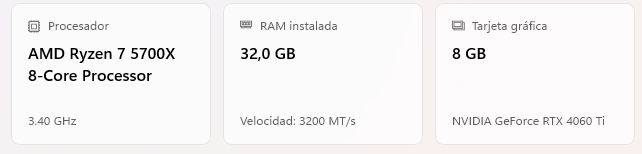
Ahí ya tienes el modelo de procesador (AMD Ryzen 7 5700X), la memoria (32 GB a 3200 MT/s) y la gráfica con su memoria de vídeo (NVIDIA GeForce RTX 4060 Ti, 8 GB). Si solo querías saber eso, has terminado.
La placa base: dónde mirar cuando Configuración no la muestra
Para la placa base necesitas Información del sistema. Pulsa Win + R, escribe msinfo32 y Enter. En «Resumen del sistema» busca las filas «Fabricante de la placa base» y «Producto de placa base». En nuestro caso ASUS y PRIME B550M-A WIFI II. Esa misma ventana te da la versión y fecha de la BIOS, que es útil si vas a buscar actualizaciones:
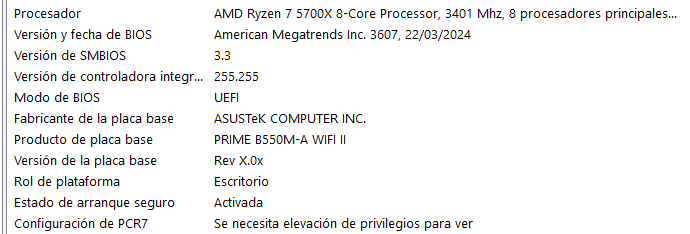
Una advertencia práctica: el nombre de la placa que ves ahí es el que informa la BIOS, y en PCs de marca (los que se compran montados) a veces aparece un código interno en lugar de un nombre comercial. Para buscar controladores es lo que hay que usar igualmente. Si tu PC es de los montados por piezas, el nombre coincide con el que pone en la caja de la placa.
PowerShell: tres comandos y un fallo que engaña
Si prefieres la consola, abre Terminal o PowerShell y pega estos tres comandos, uno a uno:
Get-CimInstance Win32_Processor | Select-Object Name
Get-CimInstance Win32_BaseBoard | Select-Object Manufacturer, Product
Get-CimInstance Win32_VideoController | Select-Object Name, AdapterRAM
Estos son los datos que nos devolvió cada uno:
| Comando | Resultado en nuestro PC |
|---|---|
| Win32_Processor | AMD Ryzen 7 5700X 8-Core Processor |
| Win32_BaseBoard | ASUSTeK COMPUTER INC. · PRIME B550M-A WIFI II |
| Win32_VideoController (1) | NVIDIA GeForce RTX 4060 Ti · AdapterRAM: 4293918720 |
| Win32_VideoController (2) | Meta Virtual Monitor · AdapterRAM: vacío |
Fíjate en AdapterRAM: 4293918720 bytes son unos 4 GB. Pero la RTX 4060 Ti tiene 8 GB, como indica Configuración. ¿Quién tiene razón? Configuración, no PowerShell. Microsoft documenta que el campo AdapterRAM de esa clase es un número de 32 bits, y un número de 32 bits no puede representar más de unos 4 GB. Cualquier gráfica con más memoria aparece recortada a ese tope. Para comprobar la cifra real, lo más fiable es:
- En una gráfica NVIDIA, el comando
nvidia-smi --query-gpu=name,memory.total --format=csv. En nuestro PC devolvió «NVIDIA GeForce RTX 4060 Ti, 8188 MiB». - La herramienta
dxdiag(pestaña «Pantalla»). Nosotros la ejecutamos exportando el resultado a un archivo de texto, que indicaba 7949 MB de memoria dedicada, es decir, unos 8 GB. - La tarjeta «Tarjeta gráfica» de Configuración → Sistema → Información, que fue la primera captura.
Aparece un adaptador que no reconoces
En la lista de PowerShell salió una segunda entrada: «Meta Virtual Monitor», con la memoria vacía. No es una gráfica: por el nombre y por el software de Meta para gafas de realidad virtual que tenemos instalado, parece un adaptador virtual creado por ese programa. Si te sale algo con «Virtual» en el nombre y no sabes por qué, probablemente sea un programa que ha creado una pantalla falsa (VR, escritorio remoto, capturadoras…). La gráfica real es la que tiene memoria y un modelo de fabricante reconocible.
Si tu portátil tiene dos gráficas
Muchos portátiles llevan una gráfica integrada (la del procesador) y otra dedicada. Windows las lista las dos, y los comandos de arriba las mostrarían como dos filas. Nuestro PC es de sobremesa con una sola gráfica real, así que no hemos podido comprobar cómo se ve en un portátil.
Casos que no hemos podido ver
- Gráficas AMD o Intel: no hemos podido comprobar si el campo de memoria de vídeo se ve igual en ellas. El fallo del límite de 32 bits depende de cómo está definido el campo, que es el mismo para cualquier fabricante, pero solo lo hemos visto con NVIDIA.
- Portátiles con dos gráficas, como ya hemos dicho.
- Windows 10: las rutas de menús que damos son las de Windows 11 (versión 26H2 en nuestro PC).
Si además quieres comprobar si tu equipo cumple los requisitos de Windows 11, mira nuestra guía de compatibilidad con Windows 11; y para la RAM, esta otra.
Ayuda oficial consultada
- Clase Win32_VideoController (Microsoft Learn): el campo AdapterRAM figura como uint32. Consultada el 3 de noviembre de 2026.