


Qué es la BIOS y cómo ver tu versión y si hay una actualización
La BIOS es el programa que viene grabado en la placa base y que se ejecuta antes que Windows: enciende y comprueba el hardware y le cede el control al sistema operativo. Hoy casi todos los PC usan su versión moderna, llamada UEFI, pero la gente sigue llamándola «BIOS». Para saber qué versión tienes no hace falta reiniciar ni entrar en ella: se ve desde Windows en un momento. Y para saber si existe una más nueva, solo hay que comparar con la página de soporte del fabricante de tu placa, como hicimos nosotros.
Ver tu versión de BIOS desde Windows, sin reiniciar
Pulsa Win + R, escribe msinfo32 y Enter. En «Resumen del sistema» busca «Versión y fecha de BIOS». También te dice el «Modo de BIOS» (UEFI o Heredado) y qué placa tienes. En nuestro PC:
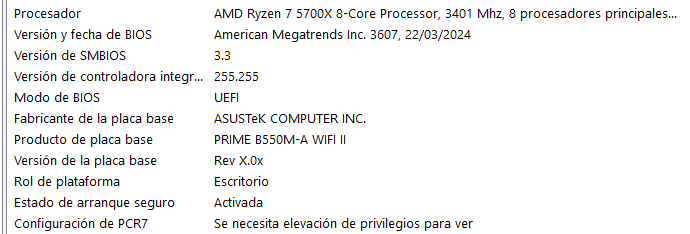
Nuestra BIOS es la 3607, de fecha 22/03/2024, fabricada por American Megatrends (AMI), que es la empresa que desarrolla el firmware que usan muchas placas, incluidas las de ASUS. Si prefieres PowerShell, devuelve lo mismo con este comando:
Get-CimInstance Win32_BIOS | Select-Object Manufacturer, SMBIOSBIOSVersion, ReleaseDateEl número de versión que importa para comparar con la web del fabricante es el de SMBIOSBIOSVersion (en nuestro caso, 3607).
¿Hay una BIOS más nueva? Cómo comprobarlo
Con el modelo exacto de tu placa (en nuestro caso, ASUS PRIME B550M-A WIFI II, que sacamos de la misma ventana de Información del sistema), busca en la web de soporte del fabricante la sección «BIOS y firmware» de ese modelo. En la página de ASUS de esta placa, el 3 de noviembre de 2026, la versión más reciente era la 3645, del 14 de septiembre de 2026, con la nota «Improve system compatibility» (mejorar la compatibilidad del sistema). Es decir, tenemos la 3607 y existe una más nueva.
¿Hay que actualizar? No necesariamente, y nosotros no lo hemos hecho. Actualizar la BIOS tiene un riesgo real (si se corta la luz o falla el proceso, la placa puede quedar inservible) y solo suele compensar si tienes un problema que esa versión corrige, si vas a instalar un procesador o memoria nuevos que lo exijan, o si el fabricante indica que es necesaria por seguridad. Un ejemplo útil: en nuestro artículo sobre los certificados del Arranque seguro vemos que nuestro PC, con esa BIOS de 2024, ya marca los certificados nuevos como aplicados. Una BIOS «vieja» no implica por sí sola que te falte algo.
Si decides actualizar, lo normal es: leer la nota de cada versión, descargar solo desde la web oficial del fabricante, seguir su guía (muchas placas incluyen una herramienta en la propia BIOS) y no apagar ni usar el PC durante el proceso. Aquí no damos los pasos detallados porque no hemos hecho la actualización en este equipo.
Cómo entrar en la BIOS (lo que sabemos y lo que no hemos probado)
Hay dos caminos. Ten en cuenta que ambos requieren reiniciar el PC, y por eso no los hemos probado para este artículo; te contamos lo que dice la documentación y lo que vimos en pantalla.
- Con una tecla al encender. Se pulsa repetidamente nada más arrancar. Depende del fabricante; en muchas placas ASUS suele ser Supr o F2, pero mira el manual de tu placa o la pantalla de arranque, que suele indicarlo.
- Desde Windows. Entra en Configuración → Sistema → Recuperación, y en «Inicio avanzado» pulsa «Reiniciar ahora». Al reiniciar aparecerá un menú azul: Solucionar problemas → Opciones avanzadas → Configuración de firmware UEFI (esta última opción solo sale si tu PC arranca en UEFI).

Una advertencia sobre cualquier cosa que cambies dentro de la BIOS: si no sabes lo que hace un ajuste, no lo toques. Y no desactives el Arranque seguro ni cambies el modo UEFI por «probar»; en nuestra guía de compatibilidad con Windows 11 explicamos por qué son requisitos del sistema.
Qué falta por probar
- No hemos reiniciado el PC, así que no hemos visto la pantalla de la BIOS de esta placa ni la tecla exacta para entrar.
- No hemos instalado la BIOS 3645, así que no sabemos qué cambia en la práctica ni si mejora algo en nuestro equipo.
- La página de ASUS cambia con el tiempo: la versión «más reciente» que citamos es la del 3 de noviembre de 2026. Compruébalo en la tuya.
La página de ASUS consultada
- Página de soporte de la PRIME B550M-A WIFI II, sección BIOS y firmware (ASUS), consultada el 3 de noviembre de 2026.