


Qué versión de Windows 11 tengo y hasta cuándo recibe actualizaciones
Para saber qué versión de Windows 11 tienes, pulsa Win + R, escribe winver y pulsa Enter. La ventana te dice la versión (por ejemplo 26H2) y la compilación (por ejemplo 26300.9818). Con esos dos datos puedes mirar en la tabla de Microsoft hasta cuándo recibirás actualizaciones. Esa parte es la que más sorprende: según la tabla oficial que consultamos el 3 de noviembre de 2026, las versiones 24H2 y 23H2 ya están marcadas como «Fin de actualización» para Windows 11 Home y Pro.
El método más corto: winver
El comando winver abre la ventana «Acerca de Windows». Esto es lo que vemos en nuestro PC:
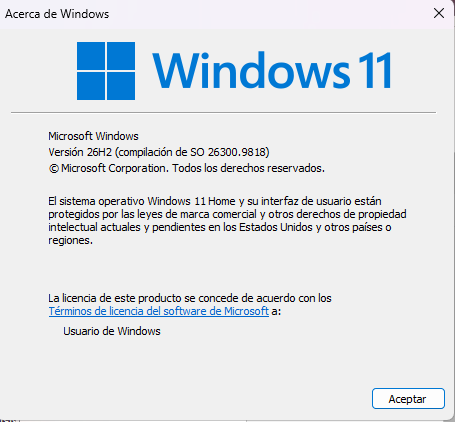
Fíjate en que hay dos números distintos. «26H2» es el nombre de la versión (año y semestre). 26300.9818 es la compilación: el número antes del punto (26300) identifica la versión, y el de después (9818) es la revisión, que sube con cada actualización mensual. Dos PCs con 26H2 pueden tener revisiones distintas si uno está al día y el otro no.
Configuración: además te dice cuándo se instaló
En Configuración → Sistema → Información, baja hasta «Información de Windows». Ahí aparece la edición, la versión, la compilación y la fecha de instalación:
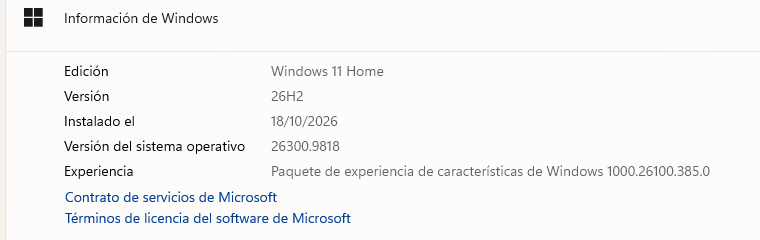
Una cosa que conviene saber: la fecha de «Instalada el» no es necesariamente cuando compraste el PC. En el nuestro pone 18/10/2026. No sabemos si corresponde a una reinstalación o a una actualización de características, así que no la uses como fecha de compra del equipo.
Por la consola: y un detalle que asusta
Si prefieres PowerShell, este comando muestra el nombre de la versión:
(Get-ItemProperty 'HKLM:\SOFTWARE\Microsoft\Windows NT\CurrentVersion').DisplayVersionEn nuestro PC devuelve 26H2. Pero si en vez de eso consultas el campo ProductName de esa misma clave del registro, puede salirte «Windows 10 Home»: nos pasó. No es que tengas Windows 10: simplemente Windows 11 sigue escribiendo ahí ese nombre. La forma fiable de distinguirlos es la compilación: 26300 en nuestro caso, y cualquier número de compilación por encima de 22000 es Windows 11 (22000 es la 21H2, la primera versión de Windows 11, según la tabla de Microsoft).
Qué significan 23H2, 24H2, 25H2, 26H1 y 26H2
Windows 11 se actualiza una vez al año con una versión de características, publicada en la segunda mitad del año, y cada una tiene 24 meses de soporte para las ediciones Home y Pro (36 para Enterprise y Education). Esta es la tabla actual de Microsoft, resumida para Home y Pro:
| Versión | Compilación | Disponible desde | Fin de actualizaciones (Home y Pro) | Compilación más reciente |
|---|---|---|---|---|
| 26H2 | 26300 | 29/09/2026 | 10/10/2028 | 26300.9818 |
| 26H1 | 28000 | 10/02/2026 | 14/03/2028 | 28000.3365 |
| 25H2 | 26200 | 30/09/2025 | 12/10/2027 | 26200.9818 |
| 24H2 | 26100 | 01/10/2024 | Ya finalizado | 26100.9725 |
| 23H2 | 22631 | 31/10/2023 | Ya finalizado | 22631.7654 |
Dos aclaraciones que Microsoft hace en esa misma página y que evitan confusiones:
- La 26H1 no es para ti si ya tienes un PC. Microsoft dice que esta versión sirve para los dispositivos nuevos que salieron a principios de 2026 y que no se ofrece como actualización de 24H2 o 25H2 en equipos existentes.
- Home y Pro son los que tienen 24 meses. En las ediciones Enterprise y Education el soporte es más largo; por ejemplo, la 23H2 acaba el 10/11/2026 en esas ediciones.
¿Estoy al día? Cómo comparar tu compilación
Mira la última columna de la tabla: es la compilación más reciente publicada de cada versión (la fecha de la última revisión era el 28/10/2026 para la 26H2 y la 25H2). Nuestro PC marca 26300.9818, que coincide con esa cifra, así que estamos al día en el momento de escribir esto. Si tu número es más bajo con la misma versión, te falta alguna actualización mensual: entra en Configuración → Windows Update y pulsa «Buscar actualizaciones».
Y si tu versión aparece como finalizada (24H2 o 23H2 en Home y Pro), esa es la señal para actualizar a una versión con soporte. Comprueba también que tu PC es compatible: aquí explicamos cómo ver si cumple los requisitos de Windows 11. Y si necesitas saber qué componentes tiene, tienes esta otra guía.
Qué no sabemos todavía
- Las capturas son de Windows 11 Home. No hemos visto cómo se muestran estos datos en Pro o en una versión de Insider.
- No hemos probado a actualizar desde una versión finalizada: no sabemos cuánto tarda ni si en tu equipo Windows Update te ofrecerá el salto automáticamente.
- La tabla de Microsoft cambia cada mes. Los datos de arriba son los de la consulta del 3 de noviembre de 2026.
La tabla original de Microsoft
- Información de versión de Windows 11 (Microsoft Learn), consultada el 3 de noviembre de 2026.