


Cómo saber si tu PC es compatible con Windows 11: procesador, TPM 2.0 y Arranque seguro
Para saber si tu PC puede ejecutar Windows 11 hay que mirar seis cosas: procesador, memoria RAM, almacenamiento, UEFI con Arranque seguro, TPM 2.0 y tarjeta gráfica. Las tres que más veces fallan (y las que menos se saben dónde mirar) son el procesador, el Arranque seguro y el TPM. Aquí te enseñamos dónde está cada dato dentro de Windows, con capturas de nuestro PC, sin instalar ningún programa.
Una aclaración honesta antes de empezar: nuestro PC ya funciona con Windows 11, así que obviamente cumple todo. Lo que vas a ver es cómo aparece cada dato cuando está bien, para que lo compares con el tuyo. Si tu equipo aún tiene Windows 10, recuerda que Microsoft dio por terminado su soporte el 14 de octubre de 2025, por eso mucha gente anda buscando esto ahora.
Qué pide Microsoft exactamente
| Componente | Requisito mínimo | Nuestro PC |
|---|---|---|
| Procesador | 1 GHz o más, 2 o más núcleos, 64 bits, y estar en la lista de procesadores compatibles | AMD Ryzen 7 5700X (8 núcleos) |
| Memoria RAM | 4 GB | 32 GB |
| Almacenamiento | 64 GB o más | SSD de 1 TB |
| Firmware | UEFI con Arranque seguro disponible | UEFI, Arranque seguro activado |
| TPM | Módulo de plataforma segura versión 2.0 | TPM de AMD, especificación 2.0 |
| Gráfica | Compatible con DirectX 12 o superior y controlador WDDM 2.0 | DirectX 12, controlador WDDM 3.2 |
| Pantalla | HD (720p), más de 9 pulgadas en diagonal, 8 bits por canal de color | Monitor de 1920×1080 |
Los requisitos son los de la página oficial de especificaciones de Windows 11 (enlace al final). Microsoft añade que para Windows 11 Home hace falta conexión a Internet y cuenta de Microsoft durante la configuración inicial.
Paso 1: el procesador, la pieza que más engaña
No basta con que tu CPU tenga 2 núcleos y 1 GHz: tiene que estar en la lista de procesadores compatibles que publica Microsoft. Es el motivo por el que PCs bastante potentes, pero antiguos, se quedan fuera. Para ver cuál tienes, pulsa Win + R, escribe msinfo32 y Enter: en «Resumen del sistema» busca la fila «Procesador». Con ese nombre, busca tu modelo en las listas oficiales de AMD o de Intel (tienes Ctrl + F para buscar el número). Comprobamos que el Ryzen 7 5700X aparece en la lista oficial de AMD.
Paso 2: UEFI y Arranque seguro con una sola ventana
En esa misma ventana de Información del sistema están los otros dos datos. Fíjate en las filas «Modo de BIOS» (debe poner UEFI, no «Heredado») y «Estado de arranque seguro» (Activada). En nuestro PC se ve así:
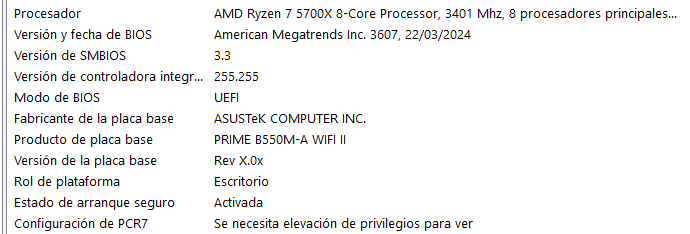
Si en «Modo de BIOS» ves «Heredado» (Legacy), tu equipo arranca en un modo antiguo y no cumple el requisito tal como está. Si el arranque seguro aparece como no compatible, la placa no lo soporta. Si pone «Desactivada», tu placa sí lo soporta pero está apagado en la BIOS, y eso se puede cambiar. Ojo con una cosa: pasar de Heredado a UEFI normalmente implica convertir el disco y tocar la BIOS, y ahí sí conviene seguir una guía específica de tu placa y hacer copia de seguridad antes. No lo hemos hecho en este PC, así que no te damos pasos que no hayamos probado.
Paso 3: cómo ver el TPM 2.0 sin salir de Windows
Busca Seguridad de Windows en el menú Inicio, entra en Seguridad del dispositivo y mira si aparece la sección «Procesador de seguridad». Si está, pulsa «Detalles del procesador de seguridad». Esto es lo que vemos nosotros:
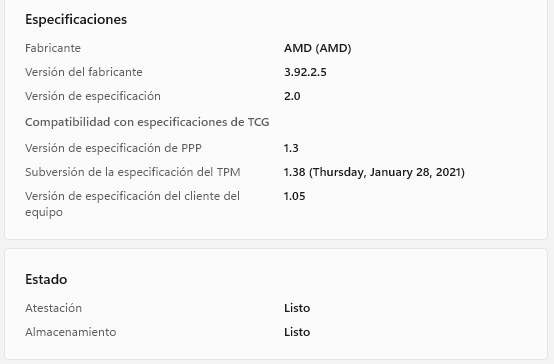
Lo que importa es la fila «Versión de especificación»: tiene que poner 2.0. En nuestro caso el fabricante aparece como AMD, porque en este PC el TPM es el que viene integrado en el propio procesador (lo que en las placas AMD suele llamarse fTPM). En equipos con procesador Intel esa función suele aparecer como PTT; es lo habitual, pero no lo hemos probado en un Intel.
Si en Seguridad del dispositivo no aparece «Procesador de seguridad», no significa que tu PC no tenga TPM: muchas placas lo traen pero lo dejan desactivado en la BIOS. Microsoft explica en su página de requisitos cómo habilitarlo; el nombre exacto de la opción depende del fabricante de la placa.
Paso 4: RAM, disco y gráfica, que casi nunca dan problemas
- RAM: en la misma ventana de Información del sistema, la fila «Memoria física instalada (RAM)». Con 4 GB cumples el mínimo. Si quieres saber el tipo y la velocidad de tus módulos, tenemos una guía para ver la RAM de tu PC.
- Almacenamiento: abre «Este equipo» y mira la capacidad total de tu disco principal (mínimo 64 GB).
- Gráfica: pulsa Win + R, escribe
dxdiagy mira la pestaña «Pantalla». Busca el nivel de características (debe llegar a 12_0 o superior) y el modelo de controlador (WDDM 2.0 o superior). En nuestro PC: nivel 12_2 y WDDM 3.2.
¿Y la herramienta oficial de Microsoft?
Microsoft ofrece la aplicación Comprobación de estado del PC (PC Health Check) para equipos con Windows 10. Según la propia Microsoft, esa app no revisa la gráfica ni la pantalla, porque da por hecho que casi todos los equipos compatibles las cumplen. No la hemos probado porque nuestro PC ya tiene Windows 11 y no nos servía para esta comprobación. Si tu PC aún tiene Windows 10, es la opción más cómoda; si prefieres no instalar nada, los pasos de arriba te dan la misma información.
Si tu PC no es compatible, qué opciones hay
No cubrimos aquí métodos para saltarse los requisitos, porque no los hemos probado y Microsoft no los respalda. Lo que sí es seguro: si lo que falla es el TPM o el Arranque seguro, comprueba primero que no estén simplemente desactivados en la BIOS, porque es el caso más habitual y se arregla sin comprar nada. Si falla el procesador o la placa no tiene TPM ni UEFI, la actualización oficial no es posible en ese equipo y tocará decidir entre seguir con Windows 10 sin soporte, reutilizar el PC para otra cosa o cambiar de equipo.
Si tu PC ya está en Windows 11, dos funciones que merece la pena conocer: el Control inteligente de aplicaciones, que puede bloquear programas que creías de confianza, y Enlace Móvil, para ver en el PC los mensajes y las fotos de tu Android.
Límites de esta comprobación
- No hemos visto cómo aparece cada dato en un PC que no cumple: todas las capturas son de un equipo compatible.
- No hemos activado ni desactivado nada en la BIOS en este equipo.
- No hemos probado la aplicación Comprobación de estado del PC.
Enlaces oficiales
- Especificaciones y requisitos del sistema de Windows 11 (Microsoft), consultada el 3 de noviembre de 2026.
- Procesadores AMD compatibles con Windows 11 (Microsoft Learn) y procesadores Intel compatibles, consultadas el 3 de noviembre de 2026.