



Cómo generar imágenes con IA en tu propio PC, gratis (ComfyUI + Stable Diffusion XL)
No hace falta pagar una suscripción ni enviar tus imágenes a un servidor externo para generar arte con IA: si tienes una tarjeta gráfica NVIDIA con 8 GB de VRAM o más, puedes ejecutar Stable Diffusion XL en tu propio PC, gratis, con ComfyUI. Lo hemos probado en un equipo real y aquí tienes los tiempos, el consumo de VRAM y dos imágenes generadas, con y sin un LoRA de pixel art.
Para quien tiene prisa
- Programa: ComfyUI, gratis y de código abierto.
- Modelo: Stable Diffusion XL 1.0 (SDXL), de Stability AI.
- Necesitas: una GPU NVIDIA con al menos 8 GB de VRAM para ir fluido; funciona con menos, pero más lento. También hay una versión para CPU, mucho más lenta.
- En nuestra prueba (RTX 4060 Ti de 8 GB): unos 12-13 segundos por imagen de 1024×1024 a 25 pasos, con la VRAM llegando al 90 % durante la generación.
Requisitos
- Windows con una gráfica NVIDIA compatible con CUDA. Con menos de 8 GB de VRAM puedes generar igualmente, pero tardarás más o tendrás que bajar la resolución.
- Unos 10 GB libres en disco como mínimo, solo para el programa y el modelo base (los modelos adicionales ocupan más).
- Conocer cuánta RAM (y de qué tipo) tiene tu PC, porque la VRAM es el dato que más importa aquí, más incluso que la RAM del sistema.
Paso a paso
Paso 1: descarga ComfyUI portable
En la página de versiones de ComfyUI descarga el paquete «portable» para Windows con NVIDIA. Es un .zip que no necesita instalación: lo descomprimes y ya está.
Paso 2: descarga el modelo base
Necesitas el archivo del modelo Stable Diffusion XL 1.0 (unos 6,5 GB) y colocarlo en la carpeta ComfyUI\models\checkpoints. Stability AI lo distribuye con la licencia CreativeML Open RAIL++-M, que en su ficha de modelo indica que está pensado para investigación, creación artística y herramientas educativas; revisa esa licencia antes de usarlo con fines comerciales.
Paso 3: arranca el programa
Dentro de la carpeta, ejecuta run_nvidia_gpu.bat si tienes gráfica NVIDIA (o run_cpu.bat si no tienes GPU compatible, mucho más lento). Se abre una consola y, cuando termine de cargar, un mensaje indica la dirección para abrir en el navegador, normalmente http://127.0.0.1:8188.
Paso 4: genera tu primera imagen
La interfaz por defecto ya trae un flujo de trabajo básico: un cuadro de texto para lo que quieres generar, otro para lo que no quieres (negativo), y un botón para lanzar la generación. Escribe una descripción, pulsa generar y espera.
Resultados de nuestra prueba
Generamos la misma escena (islas flotantes con una cabaña de madera, atardecer, estilo pixel art) dos veces: una con el modelo base y otra añadiendo el LoRA Pixel Art XL, de NeriJS, un ajuste que orienta el estilo hacia el pixel art. Las dos, en 1024×1024 y 25 pasos.
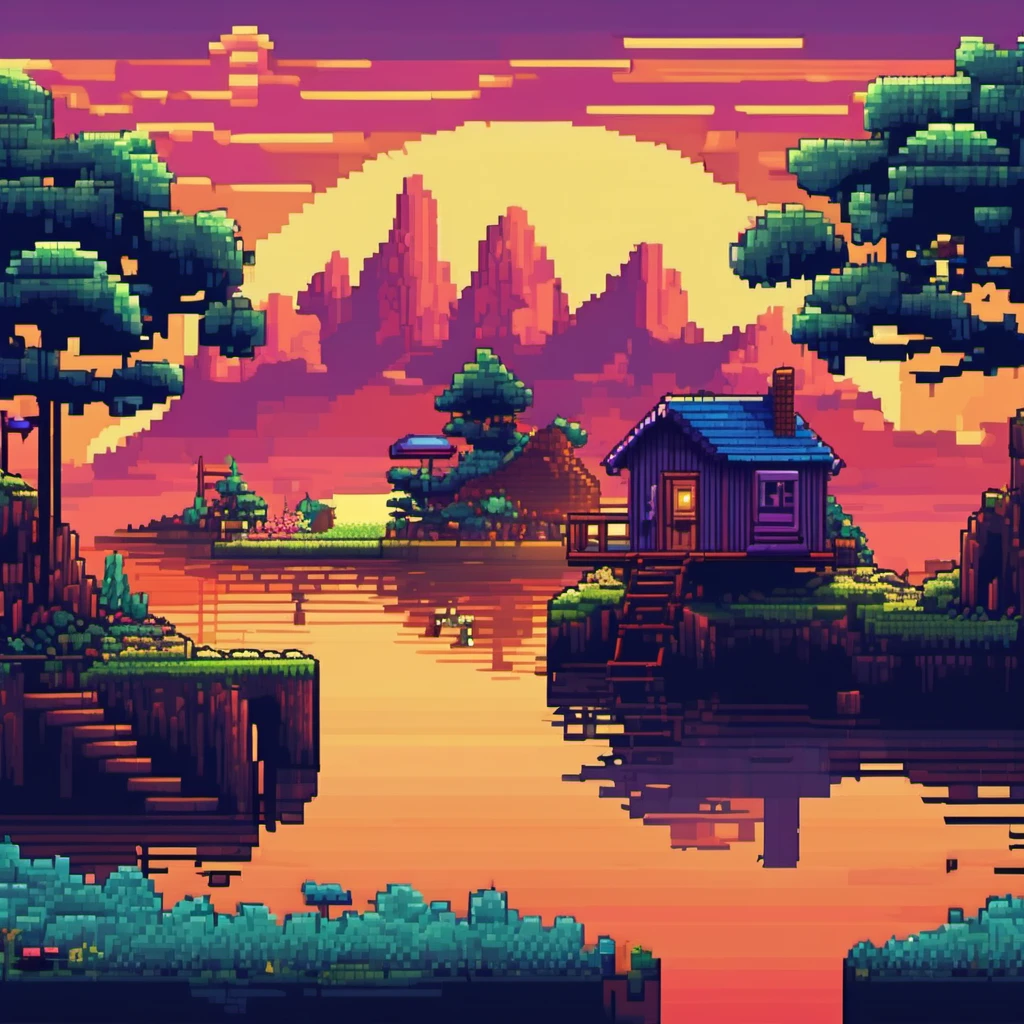
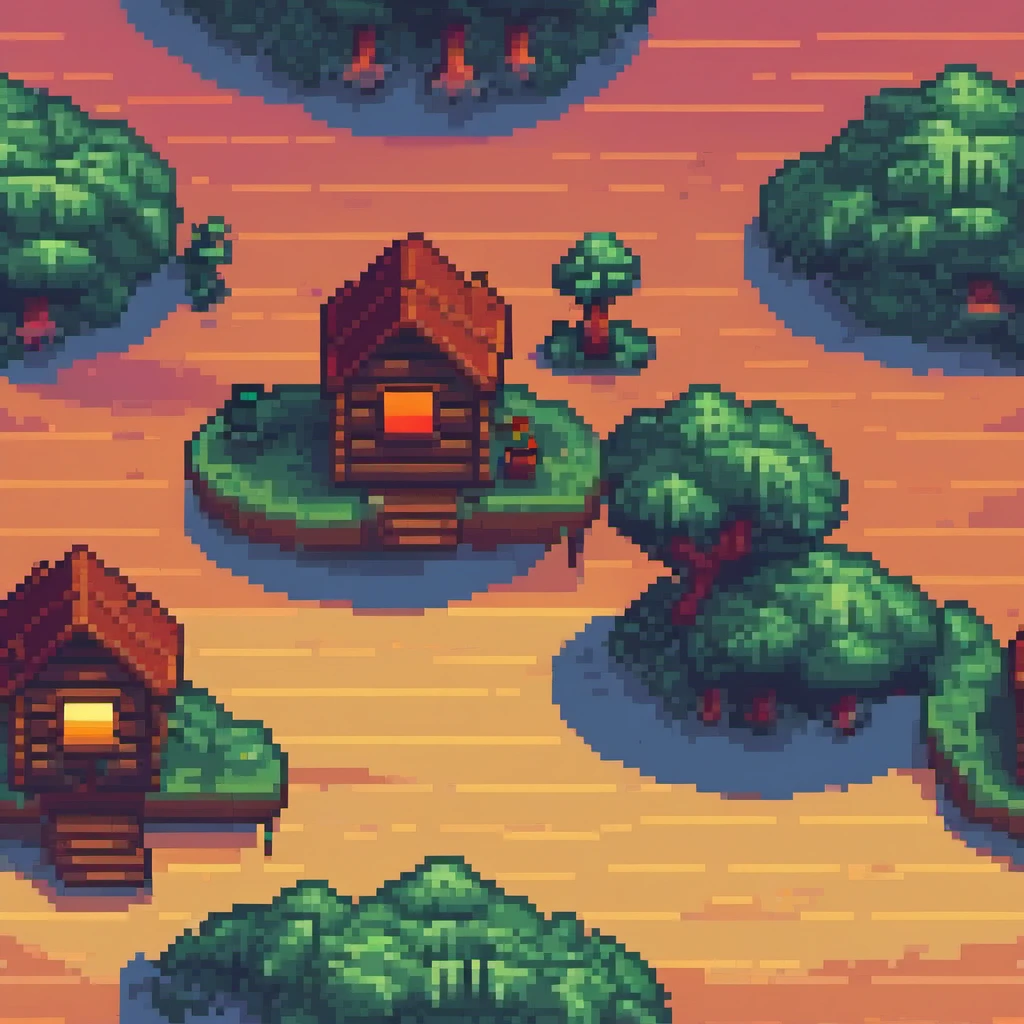
Nos sorprendió que la versión sin LoRA nos gustó más como composición. Puede que la culpa sea nuestra: la ficha del LoRA recomienda generar a mayor resolución y luego reducir la imagen 8 veces con el método «Nearest Neighbors» para conseguir un pixel art nítido de verdad, un paso que no hemos aplicado aquí. Con ese ajuste el resultado podría mejorar bastante.
| Medida | Dato |
|---|---|
| GPU | NVIDIA GeForce RTX 4060 Ti (8 GB de VRAM) |
| Tiempo por imagen (1024×1024, 25 pasos) | 12,2 s sin LoRA / 13,0 s con LoRA |
| VRAM durante la generación | Hasta 7,4 GB de 8,2 GB (un 90 % aprox.) |
| VRAM en reposo, con el modelo ya cargado | Unos 4,9 GB |
| Primera generación (con el modelo cargándose) | Unos 22 s adicionales la primera vez |
¿Por qué importa la VRAM y no tanto la RAM?
A diferencia de un juego, la generación de imágenes con IA carga el modelo entero en la memoria de la gráfica (VRAM), no en la RAM del sistema. En nuestra prueba, con el modelo ya cargado, el uso de VRAM en reposo fue de casi 5 GB, y subió hasta 7,4 GB al generar; con una gráfica de 8 GB, eso deja poco margen para nada más. Si tu gráfica tiene menos VRAM, ComfyUI puede seguir funcionando descargando parte del modelo a la RAM del sistema, pero mucho más despacio.
Errores habituales
- Pantalla roja o error al abrir ComfyUI. Casi siempre significa que falta el archivo del modelo en
ComfyUI\models\checkpoints. - Se queda sin memoria (out of memory). Baja la resolución de la imagen o usa menos pasos.
- El LoRA no cambia nada visible. Comprueba que lo has añadido al flujo de trabajo y no solo descargado en la carpeta.
Notas sobre esta prueba
Lo probamos el 28/09/2026 en un PC con Windows 11, una NVIDIA GeForce RTX 4060 Ti de 8 GB y 32 GB de RAM (ya instalado de antes en el equipo, sin descargar nada nuevo para esta prueba). Usamos ComfyUI 0.35.0 con el modelo Stable Diffusion XL 1.0 y el LoRA Pixel Art XL v1.1. Generamos varias imágenes con la misma descripción y semilla distinta para evitar que el programa reutilizara un resultado ya calculado, y medimos el tiempo desde que se envía la generación hasta que la imagen está lista. La VRAM se midió con nvidia-smi cada segundo durante una generación.
No hemos probado con gráficas AMD, con menos de 8 GB de VRAM, ni el modelo de vídeo que también tiene instalado ComfyUI (LTX-Video); eso lo dejamos para otro artículo.
Referencias
- ComfyUI — repositorio oficial en GitHub.
- Stable Diffusion XL Base 1.0 — ficha de modelo de Stability AI en Hugging Face.
- Pixel Art XL — LoRA de NeriJS en Civitai.